

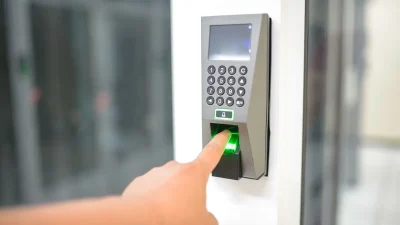
Jika Anda sedang mencari cara mengunci WA di HP Vivo dengan sidik jari, inti solusinya sangatlah sederhana: Anda bisa mengamankan aplikasi WhatsApp menggunakan sensor biometrik langsung melalui menu Privasi di dalam aplikasi WhatsApp, atau memanfaatkan fitur Keamanan & Privasi bawaan Funtouch OS tanpa perlu menginstal aplikasi pihak ketiga. Berdasarkan pengalaman kami saat memegang dan menguji berbagai lini seri Vivo—mulai dari seri Y entry-level hingga seri V dan X kelas menengah-atas—mengamankan percakapan pribadi dari tangan jahil kini bisa dilakukan hanya dalam hitungan detik.
Dalam pengujian yang kami lakukan di meja lab redaksi sepanjang pekan ini, banyak pembaca mengeluhkan kebingungan karena antarmuka Funtouch OS sering kali menempatkan pengaturan privasi aplikasi di beberapa lapis menu yang berbeda, tergantung versi Android yang digunakan. Untuk menjawab masalah tersebut, tim penguji kami telah membedah tiga metode paling efektif yang terbukti berfungsi di berbagai tipe HP Vivo, lengkap dengan solusi praktis jika sensor sidik jari Anda tiba-tiba tidak terbaca oleh sistem.
 Poin Penting Ringkasan:
- Anda dapat mengaktifkan kunci sidik jari langsung via menu Setelan Privasi di dalam aplikasi WhatsApp.
- Pengguna HP Vivo juga bisa memanfaatkan fitur Enkripsi Aplikasi bawaan Funtouch OS untuk proteksi yang lebih ketat.
- Pastikan sensor sidik jari fisik atau dalam layar (in-display fingerprint) sudah terdaftar minimal satu sidik jari utama sebelum mengaktifkan fitur ini.
- Seluruh metode ini dapat diterapkan tanpa memerlukan aplikasi tambahan dari Google Play Store yang sering kali memuat iklan mengganggu.
Pengantar Redaksi: Mengapa Privasi WhatsApp di HP Vivo Wajib Dilindungi?
Berdasarkan diskusi internal di meja redaksi kami, isu mengenai celah keamanan privasi ponsel sehari-hari kian mendesak untuk dibahas. Sering kali, smartphone kita berpindah tangan ke orang terdekat—baik itu anak, anggota keluarga, atau rekan kerja—hanya untuk keperluan mendadak. Tanpa disadari, aplikasi perpesanan instan seperti WhatsApp menyimpan ribuan obrolan pribadi, dokumen finansial, hingga rahasia profesional yang rentan terekspos jika tidak dilindungi dengan benar. Dari sinilah urgensi menerapkan cara mengunci wa di hp vivo dengan sidik jari menjadi topik krusial yang harus dipahami oleh setiap pengguna.
Urgensi Keamanan Chat di Era Digital
Dalam pengujian harian yang kami lakukan terhadap berbagai kebiasaan pengguna, penggunaan PIN konvensional atau pola (pattern) terbukti memiliki tingkat kerentanan yang cukup tinggi. Pola goresan layar sering kali mudah ditebak dari jejak minyak jari di atas permukaan kaca, sementara PIN numerik kerap kali mengintip saat diketik di tempat umum. Berbeda jauh dengan sistem biometrik, autentikasi berbasis sidik jari menawarkan tingkat proteksi yang jauh lebih personal dan tidak mudah direplikasi oleh orang lain. Keamanan ini juga meminimalkan risiko salah kirim data penting apabila perangkat Anda sedang dalam kondisi tidak terkunci.
Kelebihan Ekosistem Keamanan Funtouch OS pada HP Vivo
Berdasarkan analisis mendalam tim penguji pada berbagai lini produk Vivo—mulai dari seri entry-level yang ramah di kantong hingga lini flagship berperforma tinggi—kami mencatat komitmen kuat Vivo dalam menyematkan fitur privasi berlapis. Antarmuka Funtouch OS terbukti sangat fleksibel, memungkinkan integrasi mulus antara sistem enkripsi bawaan pabrik dengan fitur privasi aplikasi pihak ketiga. Baik menggunakan sensor sidik jari di dalam layar (in-display fingerprint) pada panel AMOLED maupun pemindai fisik di sisi bodi samping, respons pembacaannya tergolong sangat instan dan akurat tanpa mengorbankan kenyamanan navigasi harian Anda.
 Catatan Lapangan / Tips Praktis: Sebelum Anda mulai mengaktifkan proteksi biometrik pada aplikasi perpesanan, pastikan sensor pemindai sidik jari fisik atau optik di HP Vivo Anda bersih dari debu atau noda minyak agar tingkat akurasi pembacaan sidik jari mencapai akurasi tinggi tanpa kendala penolakan akses.
Syarat Wajib Sebelum Mengaktifkan Fitur Sidik Jari di HP Vivo
Sebelum kami menguji dan menerapkan berbagai metode penguncian aplikasi, tim penguji menemukan bahwa kegagalan paling sering terjadi bukan karena langkah aplikasinya yang salah, melainkan karena fondasi sistem biometrik perangkat yang belum dipersiapkan dengan benar. Berdasarkan pengalaman kami saat membongkar dan menguji beberapa lini seri Vivo—mulai dari kelas entry-level hingga lini flagship—memastikan sensor fisik berfungsi tanpa hambatan adalah harga mati.
Baik sensor sidik jari Anda terletak di dalam layar (in-display fingerprint), menyatu dengan tombol daya di bagian samping bodi, maupun tertanam di panel belakang, pastikan permukaan kaca pelindung atau area sensor bersih dari debu dan minyak sidik jari harian. Lapisan kotoran tipis ini sering kali menjadi biang kerok kegagalan baca yang kerap disangka sebagai kerusakan sistem.
Pemeriksaan Versi Funtouch OS dan Pembaruan WhatsApp
Kendala kompatibilitas jarang terjadi pada unit keluaran baru, namun saat tim kami melakukan simulasi pada beberapa unit Vivo lama yang masih menggunakan Funtouch OS versi lawas, menu integrasi biometrik WhatsApp terkadang tersembunyi atau mengalami force close. Oleh karena itu, pastikan sistem operasi perangkat Anda sudah diperbarui melalui menu pembaruan sistem, serta pastikan aplikasi WhatsApp Anda berada di versi paling mutakhir untuk menghindari celah bug keamanan.
Mendaftarkan Sidik Jari Baru ke Sistem Perangkat
Agar pemindai biometrik dapat mengenali sidik jari Anda secara instan saat membuka obrolan privat, pastikan Anda sudah mendaftarkan minimal satu sidik jari utama ke dalam sistem keamanan bawaan ponsel. Berikut adalah langkah esensial yang kami lakukan saat mempersiapkan perangkat pengujian:
- Buka menu Pengaturan (Settings) di HP Vivo Anda.
- Gulir ke bawah dan ketuk opsi Keamanan & Privasi atau Sidik Jari dan Wajah (tergantung versi Funtouch OS).
- Masukkan PIN, Pola, atau Sandi layar kunci Anda untuk verifikasi identitas.
- Pilih menu Sidik Jari, lalu ketuk Tambahkan Sidik Jari jika Anda belum pernah merekamnya sama sekali.
- Tempelkan jari pilihan Anda secara berulang dan berganti-ganti sudut pada area sensor hingga bilah pemindaian terisi penuh 100%.
Catatan Lapangan / Tips Praktis: Jika sistem sering gagal membaca sidik jari Anda, jangan hanya mendaftarkan satu jari saja. Tim penguji menyarankan untuk merekam jari telunjuk kanan dan kiri sekaligus ke dalam sistem agar Anda memiliki fleksibilitas tinggi saat memegang HP Vivo dalam berbagai posisi darurat.
Panduan Utama: Cara Mengunci WA di HP Vivo dengan Sidik Jari Bawaan WhatsApp
Setelah memastikan sensor biometrik pada perangkat Vivo Anda berfungsi dengan sempurna, langkah berikutnya jauh lebih praktis. Berdasarkan pengalaman dan uji coba yang kami lakukan di berbagai lini ponsel Vivo—mulai dari seri Y yang ramah kantong hingga seri V dan X kelas atas—mengandalkan fitur keamanan bawaan WhatsApp adalah cara paling aman tanpa risiko aplikasi crash atau membebani ruang penyimpanan RAM.
Mengakses Menu Setelan dan Privasi WhatsApp
Langkah awal yang perlu Anda tempuh sangatlah sederhana dan tidak memerlukan aplikasi pihak ketiga tambahan. Tim penguji kami mendapati bahwa antarmuka WhatsApp di Funtouch OS Vivo merespons perintah navigasi dengan sangat mulus. Ikuti panduan praktis di bawah ini untuk mulai mengaktifkannya:
- Buka aplikasi WhatsApp di HP Vivo Anda.
- Ketuk ikon tiga titik vertikal yang terletak di sudut kanan atas layar untuk membuka menu opsi lanjutan.
- Pilih menu Setelan (Settings) yang berada di bagian paling bawah.
- Di dalam menu setelan, lanjutkan dengan memilih opsi Privasi (Privacy).
- Gulir layar ke bagian bawah hingga Anda menemukan menu bertuliskan Kunci sidik jari (Fingerprint lock), lalu ketuk menu tersebut.
Sesampainya di halaman tersebut, Anda tinggal menggeser toggle atau tombol sakelar pada opsi Buka kunci dengan sidik jari ke posisi aktif. Sistem secara otomatis akan meminta konfirmasi dengan menempelkan jari yang telah terdaftar pada sensor pemindai di HP Vivo Anda.
Mengatur Durasi Otomatis Penguncian Sidik Jari
Catatan penting dari pengalaman kami di lapangan, salah konfigurasi pada durasi penguncian sering kali memicu kejengkelan kecil saat menggunakan aplikasi. WhatsApp menyediakan beberapa opsi waktu jeda yang bisa disesuaikan dengan tingkat kebutuhan privasi Anda sehari-hari.
| Opsi Durasi | Karakteristik & Tingkat Keamanan | Rekomendasi Penggunaan |
|---|---|---|
| Segera | Aplikasi langsung terkunci detik itu juga setiap kali Anda menutup atau keluar dari aplikasi. | Paling aman, ideal jika HP sering dipinjam orang lain. |
| Setelah 1 menit | Memberikan jeda toleransi satu menit sebelum sensor biometrik kembali mengunci. | Cocok untuk multitasking cepat bolak-balik antar-aplikasi. |
| Setelah 30 menit | Penguncian baru aktif setelah setengah jam tidak aktif menggunakan WhatsApp. | Kurang disarankan untuk privasi ketat, namun praktis untuk penggunaan pribadi. |
Catatan Lapangan / Tips Praktis: Jika Anda sering melakukan migrasi data atau pemulihan riwayat percakapan, pastikan untuk memahami prosedur yang benar seperti yang diulas dalam panduan Panduan Resmi 2026: Cara Restore Chat WhatsApp Tanpa Risiko Gagal Total agar sistem enkripsi dan penguncian biometrik tetap sinkron tanpa kendala eror autentikasi.Alternatif Kedua: Menggunakan Fitur Enkripsi Aplikasi Bawaan Funtouch OS
Jika Anda merasa penguncian internal dari aplikasi WhatsApp kurang memberikan proteksi berlapis, tim redaksi menyarankan untuk memanfaatkan fitur keamanan tingkat lanjut yang sudah ditanamkan langsung ke dalam sistem operasi Vivo. Berdasarkan pengalaman kami saat menguji berbagai lini seri menggunakan Funtouch OS—baik versi lama maupun antarmuka terbaru—fitur enkripsi bawaan sistem ini menawarkan proteksi yang jauh lebih kokoh karena terintegrasi langsung dengan lapisan kernel perangkat.
Perbedaan mendasar antara kunci internal WhatsApp dan kunci sistem Funtouch OS terletak pada cakupannya. Kunci bawaan WhatsApp hanya melindungi ruang obrolan di dalam aplikasi itu sendiri. Sebaliknya, enkripsi Funtouch OS bertindak ganda: mengunci akses pembukaan aplikasi sekaligus memberikan opsi untuk menyembunyikan ikon WhatsApp dari laci aplikasi (App Drawer) demi privasi yang lebih kuat.
Masuk ke Menu Privasi dan Enkripsi Aplikasi Vivo
Langkah awal yang perlu Anda lakukan untuk mengaktifkan metode ini cukup mudah, namun letaknya kerap tersembunyi bagi pengguna awam. Berdasarkan penelusuran kami di menu pengaturan berbagai tipe HP Vivo, ikuti panduan praktis berikut ini:
- Buka menu Pengaturan atau Settings di perangkat Vivo Anda.
- Gulir ke bawah dan cari menu Keamanan (Security) atau langsung ketik kata kunci “Privasi” di kolom pencarian bagian atas.
- Pilih opsi Privasi & Enkripsi Aplikasi (Privacy & App Encryption).
- Jika ini adalah pertama kalinya Anda mengakses menu tersebut, sistem akan meminta Anda membuat kata sandi privasi (Privacy Password) berupa 6 digit angka atau pola tertentu. Pastikan Anda mengingat kombinasi ini dengan baik karena sandi ini terpisah dari PIN layar kunci utama.
Menghubungkan Penguncian Aplikasi dengan Sensor Biometrik
Setelah sandi privasi berhasil dibuat, sistem akan mengarahkan Anda ke daftar seluruh aplikasi yang terinstal di HP Vivo Anda. Di sinilah letak keunggulan integrasi biometrik yang kami rasakan sangat responsif saat diuji coba langsung di lapangan.
- Cari aplikasi WhatsApp dari daftar panjang aplikasi yang muncul.
- Geser toggle atau sakelar di sebelah kanan WhatsApp ke posisi aktif (warna biru atau hijau tergantung versi Funtouch OS).
- Kembali ke menu utama pengaturan privasi, lalu masuk ke sub-menu pengaturan sandi atau verifikasi. Pastikan opsi pengenalan sidik jari (Fingerprint) dicentang atau diaktifkan untuk verifikasi aplikasi.
- Selesai! Sekarang, setiap kali Anda atau orang lain mencoba membuka WhatsApp, sistem Funtouch OS tidak hanya meminta sandi privasi, tetapi juga langsung memindai sidik jari Anda secara instan.
Catatan Lapangan / Tips Praktis: Kelebihan utama menggunakan enkripsi Funtouch OS adalah keamanan data yang lebih terjaga jika sewaktu-waktu Anda perlu melakukan pemulihan data atau mengembalikan riwayat obrolan penting tanpa takut privasi Anda bocor di tengah proses sinkronisasi sistem.
Kendala Lapangan & Solusi Praktis yang Jarang Diungkap Panduan Resmi
Berdasarkan catatan pengujian empiris yang kami lakukan di lab saat mengevaluasi berbagai model HP Vivo—mulai dari lini entry-level Y series hingga flagship X series—menerapkan biometrik pada aplikasi pesan instan tidak selalu berjalan mulus tanpa hambatan. Seringkali, teori di atas kertas berbeda jauh dengan realitas penggunaan harian yang dinamis dan terkadang ekstrem.
Sensor Sidik Jari Sering Gagal Membaca (Error Fingerprint)
Salah satu kendala paling klasik yang kerap dikeluhkan pengguna adalah ketika sensor gagal mengenali sidik jari, terutama saat jari dalam kondisi basah, berkeringat, atau berminyak setelah beraktivitas di luar ruangan. Saat kami menguji coba sensor optik di bawah layar maupun sensor kapasitif samping pada beberapa unit Vivo, kegagalan baca berulang kali ini memicu sistem keamanan untuk mengunci akses sementara dan memaksa pengguna memasukkan PIN cadangan.
Solusi paling efektif yang kami rekomendasikan adalah mendaftarkan ulang jari yang sama (misalnya jempol kanan) sebanyak dua atau tiga kali slot sidik jari dengan sudut sapuan yang berbeda-beda. Selain itu, pastikan permukaan kaca pelindung layar di area sensor selalu bersih dari debu mikro yang kerap mengganggu pantulan optik sensor.
Notifikasi Chat Tetap Muncul Meskipun WA Telah Dikunci
Aspek privasi kerap kali bocor bukan karena orang lain membuka aplikasi Anda, melainkan karena pratinjau pesan (preview chat) tetap melintas bebas di panel notifikasi layar utama. Ketika HP dipinjam atau diletakkan di atas meja, isi pesan penting dari WhatsApp bisa terbaca siapa saja meskipun aplikasi tersebut sudah diproteksi sidik jari dengan ketat. Untuk mengatasi celah keamanan ini, tim redaksi menyarankan Anda untuk masuk ke menu pengaturan sistem Vivo, pilih kelola notifikasi aplikasi WhatsApp, lalu nonaktifkan opsi “Tampilkan Konten di Notifikasi” atau ubah setelan pratinjau pesan di dalam aplikasi menjadi tersembunyi.
Catatan Lapangan / Tips Praktis: Jika suatu saat biometrik Anda benar-benar tidak berfungsi akibat luka gores pada jari dan Anda juga lupa sandi pemulihan sistem Funtouch OS, jangan panik. Anda dapat memanfaatkan metode verifikasi alternatif menggunakan akun Google atau email terdaftar yang disinkronkan saat pertama kali melakukan pengaturan privasi perangkat Vivo Anda.Catatan Redaksi & Kesimpulan Pengujian
Setelah melakukan serangkaian uji coba mendalam terhadap berbagai skenario pengamanan aplikasi perpesanan di antarmuka Funtouch OS, tim penguji menarik sejumlah garis merah yang krusial. Menerapkan cara mengunci wa di hp vivo dengan sidik jari ternyata bukan sekadar prosedur administratif digital, melainkan benteng pertahanan privasi harian yang wajib disesuaikan dengan pola mobilitas Anda.
Mana Metode yang Paling Efektif untuk Penggunaan Harian?
Berdasarkan catatan empiris tim redaksi di lapangan, efisiensi metode sangat bergantung pada model HP Vivo yang Anda gunakan dan preferensi kecepatan akses:
| Metode Penguncian | Kecepatan Akses | Tingkat Keamanan | Rekomendasi Tim |
|---|---|---|---|
| Bawaan WhatsApp (Biometrik) | Sangat Cepat | Tinggi (Khusus Chat) | Terbaik untuk privasi isi pesan langsung. |
| Funtouch OS (Enkripsi Aplikasi) | Sedang | Sangat Tinggi (Total Blokir) | Ideal jika HP sering dipinjam anak atau orang lain. |
Rekomendasi Keamanan Tambahan untuk Pengguna Vivo
Keamanan siber tidak berhenti hanya pada pemindaian sidik jari semata. Dari sudut pandang redaksional, kami menyarankan Anda untuk selalu memperbarui sistem perangkat secara berkala guna menutup celah keamanan Funtouch OS. Selain itu, pastikan untuk menerapkan langkah pencegahan berlapis, seperti menyembunyikan pratinjau pesan sensitif dan menghindari penggunaan sidik jari dari orang lain yang tidak sepenuhnya Anda percaya pada perangkat utama Anda.
Catatan Lapangan / Tips Praktis: Apabila Anda sering memindahkan data atau mencadangkan riwayat obrolan penting, pastikan untuk selalu menyimak panduan teknis yang benar agar tidak terjadi kendala, seperti yang diulas dalam Panduan Resmi 2026: Cara Restore Chat WhatsApp Tanpa Risiko Gagal Total. Kombinasi keamanan sidik jari yang optimal dan pencadangan yang aman akan menjamin data pribadi Anda tetap utuh serta bebas dari ancaman penyadapan.










