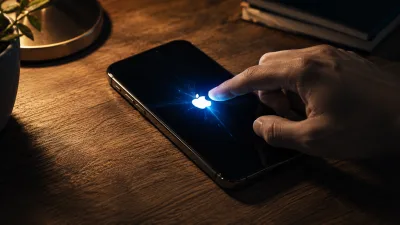
SANEPO.COM – Bayangkan skenario ini: Anda sedang asyik scroll media sosial, membalas email kerjaan yang mendesak, atau merekam momen penting. Tiba-tiba, layar iPhone Anda gelap gulita. Anda menekan tombol Power, nihil. Layar disentuh, tidak ada respons. Mati total.
Rasa panik yang muncul itu wajar. Namun, sebelum Anda bersiap mengeluarkan biaya jutaan rupiah untuk perbaikan, tarik napas dalam-dalam. Selama lebih dari satu dekade mengulas dan mengoprek ekosistem Apple, saya sering kali menemukan bahwa iPhone yang “mati total” sebenarnya hanya mengalami malfungsi sistem (sistem crash), bukan kerusakan hardware permanen.
Dalam panduan ini, saya akan membedah langkah-langkah praktis dan teruji yang bisa Anda lakukan sendiri di rumah untuk menghidupkan kembali iPhone Anda, dari trik paling sederhana hingga pemulihan sistem tingkat lanjut.
Kenapa iPhone Tiba-Tiba Bisa Mati Total?
Memahami akar masalah akan membantu Anda mengambil langkah perbaikan yang tepat. Berdasarkan pengujian kami selama bertahun-tahun, ada tiga penyebab utama mengapa iPhone tiba-tiba mogok kerja:
Baterai Benar-Benar Habis (Deep Discharge)
Kadang, indikator baterai di layar tidak menunjukkan persentase yang sebenarnya akibat bug visual. iPhone Anda mungkin kehabisan daya sepenuhnya hingga sirkuit pelindung baterai mematikan sistem untuk mencegah kerusakan sel baterai.
Glitch atau Crash Parah pada iOS (System Freeze)
Sistem operasi iOS memang stabil, tetapi bukan berarti kebal dari error. Aplikasi yang corrupt, memori penuh, atau bug pada pembaruan iOS terbaru bisa membuat layar menjadi hitam dan perangkat mengunci dirinya sendiri. Perangkat sebenarnya masih menyala di latar belakang, hanya saja antarmukanya “membeku”.
Potensi Kerusakan Hardware
Jika iPhone baru saja terjatuh keras, terendam air (meski memiliki rating IP68, seal tahan air bisa melemah seiring waktu), atau sering diisi daya menggunakan charger palsu, ada kemungkinan IC Power atau baterai mengalami kerusakan fisik.
Cara Menghidupkan HP iPhone yang Mati Total (Langkah Praktis)
Mari kita mulai dari solusi paling ringan hingga yang paling agresif. Lakukan langkah-langkah ini secara berurutan.
1. Pancing dengan Pengisi Daya (Charger) Original
Langkah pertama terdengar sepele, tetapi sering kali menjadi jawaban. Colokkan iPhone Anda ke charger.
- Gunakan kabel dan adaptor daya original atau yang memiliki sertifikasi MFi (Made for iPhone).
- Biarkan tercolok selama minimal 15 hingga 30 menit.
- Jika masalahnya murni karena deep discharge, Anda akan melihat ikon baterai merah muncul di layar setelah beberapa saat. Jangan langsung mencoba menyalakannya; biarkan daya terisi setidaknya 5-10% sebelum Anda menekan tombol Power.
2. Lakukan Hard Reset (Force Restart)
Jika iPhone sudah diisi daya tapi masih tidak merespons, kemungkinan besar iOS sedang mengalami freeze parah. Anda perlu melakukan Force Restart (memaksa perangkat untuk mengulang siklus daya). Langkah ini aman dan tidak akan menghapus data Anda.
Apple mengubah kombinasi tombol Force Restart tergantung pada model iPhone yang Anda gunakan. Berikut panduannya:
Untuk iPhone 8, iPhone X, seri 11, 12, 13, 14, 15, 16, hingga iPhone 17 Pro Max:
- Tekan dan lepas cepat tombol Volume Naik (Volume Up).
- Tekan dan lepas cepat tombol Volume Turun (Volume Down).
- Tekan dan tahan tombol Samping (Power/Side button) selama 10-15 detik.
- Lepaskan tombol saat Anda melihat logo Apple muncul di layar.
Untuk iPhone 7 dan iPhone 7 Plus:
- Tekan dan tahan tombol Volume Turun dan tombol Power secara bersamaan.
- Tahan keduanya selama sekitar 10 detik hingga logo Apple muncul.
Untuk iPhone 6s, iPhone SE (Generasi 1), dan model lebih lama:
- Tekan dan tahan tombol Home dan tombol Power (di atas atau di samping) secara bersamaan.
- Lepaskan saat logo Apple muncul.
3. Cek Kebersihan Port Lightning / USB-C
Satu kendala teknis yang paling sering saya temukan di lapangan namun sering diabaikan pengguna adalah kotoran. Gumpalan debu dari saku celana atau tas sering masuk dan memadat di dalam port pengisian daya.
Akibatnya, pin tembaga pada kabel charger tidak bersentuhan dengan pin di dalam iPhone. Daya tidak masuk, baterai habis, dan HP mati total.
- Ambil senter dan intip ke dalam port bawah iPhone Anda.
- Jika terlihat ada kotoran menyumbat, gunakan tusuk gigi kayu atau alat pembersih berbahan plastik (jangan gunakan jarum atau logam karena bisa menyebabkan korsleting) untuk mengorek debu secara perlahan.
- Setelah bersih, coba charge kembali.
4. Sambungkan ke Mac atau PC (Masuk Recovery Mode)
Jika Force Restart gagal, saatnya mengandalkan bantuan komputer. Kita akan mencoba menginstal ulang iOS.
- Sambungkan iPhone ke Mac atau PC menggunakan kabel USB.
- Buka Finder (untuk Mac dengan macOS Catalina atau terbaru) atau iTunes (untuk PC Windows atau Mac lawas).
- Lakukan kombinasi tombol Force Restart seperti pada langkah ke-2, tetapi jangan lepaskan tombol saat logo Apple muncul. Terus tahan sampai layar menunjukkan ikon komputer dan kabel (Recovery Mode).
- Di layar komputer Anda, akan muncul pop-up yang meminta Anda memilih antara Update atau Restore.
- Pilih Update. Komputer akan mencoba menginstal ulang iOS tanpa menghapus data pribadi Anda. Tunggu prosesnya selesai (bisa memakan waktu 15-30 menit tergantung koneksi internet untuk mengunduh firmware).
Kapan Harus Menyerah dan Pergi ke Service Center Resmi?
Jika Anda sudah mengikuti semua langkah di atas dan layar masih hitam kelam, sayangnya kita sedang berhadapan dengan masalah perangkat keras.
Tanda-Tanda Kerusakan Hardware
- iPhone terasa panas tidak wajar saat diisi daya, tetapi layar tetap mati.
- Layar menyala sedikit (hanya backlight yang menyala keabu-abuan) tetapi tidak ada logo Apple.
- Koneksi ke iTunes/Finder tidak terdeteksi sama sekali meskipun kabel dan port di komputer normal.
- Terdapat riwayat jatuh keras atau kemasukan cairan tak lama sebelum mati total.
Tips Menghindari Tempat Servis Abal-Abal
Jangan pertaruhkan data dan keamanan perangkat Anda. Selalu bawa iPhone ke Apple Authorized Service Provider (AASP) seperti iBox, Digimap, atau Mitra Care. Jika Anda terpaksa menggunakan layanan perbaikan pihak ketiga, pastikan teknisi tersebut memiliki reputasi yang baik, memberikan garansi, dan transparan mengenai sumber komponen (terutama baterai dan IC) yang mereka gunakan.
Intisari dan Langkah Pencegahan
Menghadapi iPhone yang tiba-tiba mati total memang bikin jantungan. Namun, seringkali masalahnya sepele: baterai sangat kosong atau iOS mengalami crash. Selalu mulai dengan mengisi daya dan melakukan Force Restart (jangan lupa kombinasi volume naik, turun, lalu tahan tombol power untuk iPhone modern seperti seri 17).
Sebagai langkah pencegahan agar hal ini tidak sering terjadi:
- Jangan biasakan memakai iPhone sampai baterai 0%. Isi daya saat baterai menyentuh angka 20%.
- Rutin lakukan pembaruan (update) iOS karena Apple sering menambal bug yang menyebabkan sistem freeze.
- Hindari penggunaan charger murah tanpa sertifikasi MFi yang berisiko merusak IC Power.
Bagaimana dengan iPhone Anda? Apakah panduan Force Restart di atas berhasil menyelamatkan perangkat Anda dari “mati suri”, atau Anda menemukan kendala lain saat mencoba menyalakannya? Bagikan pengalaman Anda di kolom komentar di bawah ini!