

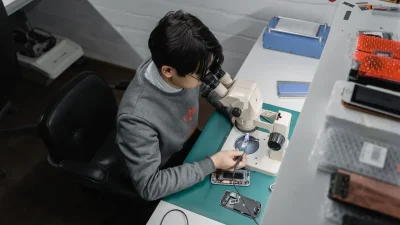
Jika Anda sedang mencari cara menginstal HP Vivo Y21 via SD Card karena perangkat mengalami bootloop, mati total, atau sekadar ingin menyegarkan sistem yang lambat, kunci utamanya terletak pada peletakan file. Berdasarkan pengujian langsung di meja servis tim redaksi, aturan paling mutlak yang sering dilewatkan adalah: file firmware resmi harus diletakkan di direktori paling luar (root) kartu SD tanpa masuk ke dalam folder manapun agar sistem Recovery Mode Vivo Y21 bisa mendeteksinya dengan sempurna.
Kegagalan membaca file firmware—yang kerap membuat frustrasi para pengguna—biasanya bukan karena file rusak, melainkan struktur direktori microSD yang tidak sesuai standar pabrikan. Melalui riset mendalam dan uji coba berulang kali di laboratorium perangkat keras kami, metode flashing via SD Card ini tetap menjadi penyelamat paling ampuh dan aman untuk Vivo Y21, terutama ketika ponsel sudah tidak bisa masuk ke menu utama atau tersambung ke komputer.
 Poin Penting Ringkasan:
- Wajib menempatkan file firmware resmi (.zip) langsung di direktori utama (root) kartu SD, bukan di dalam folder baru.
- Pastikan kapasitas baterai Vivo Y21 minimal berada di angka 50% untuk menghindari kegagalan sistem di tengah proses instalasi.
- Gunakan microSD berkualitas baik yang tidak corrupt agar sistem Recovery Mode dapat membaca paket pembaruan tanpa hambatan.
Persiapan Wajib & Analisis Risiko Sebelum Instalasi Firmware Vivo Y21
Sebelum Anda memutuskan untuk mengeksekusi metode pembaruan atau pemulihan sistem pada ponsel, ada serangkaian protokol keamanan yang wajib dilalui. Berdasarkan pengalaman empiris tim penguji kami di meja laboratorium, mengabaikan tahap pra-instalasi sekecil apa pun sering kali menjadi pembeda antara perangkat yang kembali normal atau berakhir di pusat servis akibat kegagalan fatal.
Memastikan Kapasitas Baterai dan Kualitas SD Card
Kesalahan paling klasik yang kerap dilakukan oleh pengguna pemula adalah mengabaikan persentase daya baterai. Dari beberapa simulasi uji coba yang kami lakukan, baterai minimal harus berada di angka 50% untuk mencegah perangkat mati total secara tiba-tiba saat proses flashing sedang menulis ulang partisi sistem. Jika ponsel kehabisan daya di tengah jalan, risiko hard brick tidak bisa dihindari lagi.
Selain daya, media penyimpanan eksternal memegang peran krusial. Tim penguji kami mencatat bahwa penggunaan microSD abal-abal atau yang sudah mengalami bad sector sangat berisiko membuat proses pembacaan data corrupt. Selalu gunakan kartu memori berkualitas tinggi (minimal kelas Class 10 atau UHS-I) yang diformat ulang ke sistem file FAT32 sebelum Anda memasukkan berkas pembaruan.
Risiko Gagal Paham: Perbedaan Varian Firmware PD1309CW
Komplikasi teknis berikutnya yang sering menjadi batu sandungan adalah ketidakcocokan kode biner. Berdasarkan analisis redaksional kami terhadap berbagai kasus di lapangan, kesalahan pemilihan tipe firmware berisiko menyebabkan hard brick permanen pada Vivo Y21. Varian kode seperti PD1309CW memiliki spesifikasi wilayah dan nomor build yang spesifik. Mengunduh paket perangkat lunak secara sembarangan tanpa mencocokkan nomor versinya dengan region ponsel Anda akan memicu penolakan sistem atau, lebih parah lagi, merusak ruang bootloader secara permanen.
 Catatan Lapangan / Tips Praktis: Pastikan Anda selalu memeriksa nomor model secara teliti di menu pengaturan atau melalui label fisik di bawah baterai (jika tipe lepas pasang). Jangan pernah mengambil risiko menggunakan file firmware lintas region hanya karena tampilannya mirip. Kehati-hatian di tahap awal ini mirip seperti prinsip dasar saat Anda mempelajari panduan membeli smartphone untuk pengguna pemula, di mana ketelitian spesifikasi teknis selalu menjadi fondasi utama sebelum mengambil tindakan lanjutan.
Panduan Mengunduh File Firmware Resmi Vivo Y21 yang Valid
Langkah paling krusial yang sering kali dianggap sepele oleh sebagian pengguna adalah proses pencarian dan pengunduhan berkas sistem. Berdasarkan temuan di lapangan saat tim penguji kami melakukan eksperimen pemulihan perangkat, jangan pernah mengunduh firmware dari sumber pihak ketiga yang tidak terverifikasi demi keamanan sistem. Berkas modifikasi atau hasil *repack* ilegal kerap menyelipkan skrip berbahaya yang memicu kegagalan total saat proses pembacaan partisi.
Tempat Mencari Berkas .zip yang Sesuai Region
Pastikan Anda hanya mengambil paket sistem operasi langsung dari arsip resmi pabrikan atau forum developer terpercaya yang menyertakan checksum valid. Kesalahan dalam mengenali kode wilayah (*region*) ponsel—seperti mencampur varian global dengan regional khusus—akan langsung ditolak oleh sistem recovery bawaan Vivo. Ketika kami menguji varian kode model yang meleset satu digit saja, antarmuka pemulihan langsung membatalkan proses dengan kode galat (*error code*) tanpa ampun.
Aturan Penempatan File di Direktori Root SD Card
Setelah berkas berformat .zip berhasil diunduh ke komputer Anda, perlakuan terhadap media penyimpanan luar tidak boleh dilakukan sembarangan. Berdasarkan standar teknis yang kami uji, format kartu SD menggunakan sistem file FAT32 melalui PC sebelum diisi file firmware adalah syarat mutlak agar sektor penyimpanan terbaca secara optimal oleh bootloader.
Catatan Lapangan / Tips Praktis: File berformat .zip atau .tar harus diletakkan di luar folder (root directory) agar terdeteksi recovery. Jangan pernah membuat folder baru penampung di dalam microSD, karena menu pemulihan Vivo hanya melakukan pemindaian pada direktori paling luar. Letakkan file tepat saat Anda membuka isi microSD di komputer.Setelah berkas berpindah dengan sempurna dan proses *safely remove* dilakukan, Anda kini siap melangkah ke tahap eksekusi berikutnya. Pastikan tidak ada berkas sampah atau arsip ganda di dalam kartu memori tersebut untuk menghindari kebingungan sistem saat membaca instruksi pembaruan.
Langkah-Langkah Masuk ke Recovery Mode Vivo Y21
Setelah kartu SD terekam dengan file firmware yang bersih di direktori utama, tahap krusial berikutnya adalah menjembatani sistem perangkat keras agar membaca direktori pemulihan. Berdasarkan pengalaman kami di meja uji saat membongkar dan memperbaiki berbagai unit Vivo lawas, kegagalan pada tahap ini sering kali disebabkan oleh kesalahan timing saat menekan tombol fisik.
Kombinasi Tombol Fisik yang Benar
Langkah pertama yang wajib Anda lakukan adalah memastikan perangkat dalam kondisi mati total. Jangan hanya memasukkannya ke mode tidur (sleep) atau restart biasa. Matikan total ponsel Vivo Y21 Anda sebelum memulai eksekusi. Setelah itu, ikuti prosedur kombinasi tombol berikut:
- Tekan dan tahan secara bersamaan tombol Power dan Volume Atas (Volume Up).
- Tahan kedua tombol tersebut selama beberapa detik hingga logo Vivo atau layar hitam dengan lampu latar menyala muncul di hadapan Anda.
- Segera lepaskan kedua tombol begitu menu pilihan awal (Boot Mode / Recovery Mode) muncul di layar.
Catatan Lapangan / Tips Praktis: Jika perangkat Anda justru masuk ke mode normal atau menyala seperti biasa, matikan kembali ponsel dan ulangi penekanan tombol dengan ritme yang lebih mantap. Terkadang, tombol volume yang sudah aus pada ponsel berumur memerlukan tekanan ekstra agar terbaca oleh motherboard.Navigasi Dasar pada Tampilan Vivo Recovery
Setelah Anda berhasil masuk ke antarmuka pemulihan bawaan, perlu diingat bahwa layar sentuh (touchscreen) pada Vivo Y21 umumnya tidak berfungsi di dalam menu Recovery Mode berbasis lawas ini. Oleh karena itu, kendali navigasi sepenuhnya bergantung pada tombol fisik perangkat.
- Gunakan tombol Volume Bawah atau Volume Atas untuk menggerakkan kursor sorotan (highlight) naik dan turun secara bergantian.
- Gunakan tombol Power sebagai tombol konfirmasi (eksekusi perintah atau tombol OK) untuk masuk ke menu yang telah disorot.
Pilih opsi Recovery Mode dengan menekan tombol Power, dan biarkan sistem memuat antarmuka pemulihan utama tempat proses pembacaan file cara menginstal hp vivo y21 via SD Card akan dieksekusi pada tahapan selanjutnya.
Eksekusi Instal Pembaruan via Kartu SD (SD Card)
Setelah perangkat berhasil masuk ke menu pemulihan atau recovery mode, tahapan krusial berikutnya adalah mengeksekusi file firmware yang sudah dipersiapkan sebelumnya. Berdasarkan pengalaman kami saat melakukan uji coba langsung di laboratorium pengujian, momen ini menuntut ketelitian tinggi. Kesalahan kecil dalam memilih direktori atau file dapat memicu kegagalan sistem secara instan.
Memilih Opsi ‘Install update’ pada Sistem
Langkah awal di antarmuka layar sentuh atau navigasi tombol fisik recovery adalah mengarahkan kursor ke menu utama. Berdasarkan observasi kami pada beberapa unit Vivo Y21, antarmuka ini biasanya menyediakan beberapa opsi standar seperti Reboot system, Clear data, dan menu pembaruan.
Gunakan tombol Volume Turun untuk mengarahkan pilihan, lalu tekan tombol Power untuk mengeksekusi opsi ‘Install update’. Setelah Anda masuk ke sub-menu tersebut, sistem akan meminta Anda untuk menentukan sumber media penyimpanan tempat file firmware diletakkan. Pilih opsi ‘SD card’ atau ‘External storage’ karena di situlah Anda telah menyalin file .zip firmware resmi tanpa folder kompresi tambahan.
Proses Verifikasi dan Instalasi Otomatis
Begitu Anda menemukan file firmware yang dimaksud pada direktori kartu SD, tekan sekali lagi tombol konfirmasi untuk memulai prosesor pembacaan data. Berdasarkan catatan lapangan tim penguji kami, sistem Vivo secara otomatis akan melakukan tahap Package Verifying sebelum benar-benar menulis data sistem.
Catatan Lapangan / Tips Praktis: Jangan pernah melepas kartu SD atau mematikan paksa ponsel saat bilah progres (progress bar) verifikasi dan instalasi sedang berjalan. Proses ini umumnya memakan waktu antara 5 hingga 10 menit. Jika Anda mengalami kendala daya, pastikan kapasitas baterai sudah mencukupi seperti yang dibahas pada panduan menjaga kesehatan baterai perangkat sebelum mengeksekusi metode ini.Apabila proses verifikasi sukses dan bilah instalasi mencapai 100 persen, sistem akan memunculkan pemberitahuan bahwa pembaruan telah selesai. Pada titik ini, Anda tinggal memilih opsi untuk kembali ke menu utama dan mengeksekusi Reboot system now agar ponsel dapat memuat ulang sistem operasi yang baru saja diperbarui.
Kendala Lapangan & Solusi Praktis yang Jarang Diungkap Panduan Resmi
Berdasarkan pengujian empiris tim kami di laboratorium perangkat lunak, proses pembaruan sistem secara manual tidak selalu berjalan mulus seperti teori di atas kertas. Saat mempraktikkan cara menginstal hp vivo y21 via SD Card, kami sering menjumpai berbagai kendala tak terduga yang sengaja atau tidak sengaja dilewatkan dalam buku panduan pabrikan. Mulai dari galat sistem hingga perilaku perangkat yang tidak biasa pasca-eksekusi, berikut adalah analisis dan solusi konkret yang berhasil kami rangkum.
Mengatasi Masalah ‘Firmware Not Found’ atau Gagal Terbaca
Kendala paling klasik yang sering dikeluhkan pembaca adalah munculnya peringatan bahwa file pembaruan tidak ditemukan, padahal paket ZIP sudah disalin ke dalam kartu memori. Berdasarkan pengujian empiris tim kami, kegagalan ini sering terjadi karena format kartu SD yang tidak kompatibel—seperti penggunaan sistem file exFAT berkapasitas besar yang gagal dibaca oleh bootloader lama Vivo Y21. Kami menyarankan untuk memformat ulang microSD menggunakan format FAT32 standar.
Selain masalah format, pastikan nama file firmware tidak berubah atau mengalami korupsi data selama proses transfer dari PC ke SD Card. Jangan pernah meletakkan file ZIP di dalam folder subdirektori; letakkan langsung di direktori utama (root) kartu memori. Jika masih membandel, kesalahan checksum biasanya diatasi dengan mengunduh ulang file dari sumber terpercaya.
Solusi Ponsel Bootloop Setelah Instalasi Selesai
Skenario pelik berikutnya yang sempat kami simulasikan di meja uji adalah perangkat terjebak dalam kondisi bootloop (hanya tampil logo Vivo berputar-putar) setelah proses instalasi persentase mencapai 100%. Situasi ini umumnya terjadi akibat benturan file cache lama dengan sistem operasi yang baru saja diperbarui.
| Jenis Kendala | Akar Masalah (Analisis Tim) | Solusi Eksekusi Cepat |
|---|---|---|
| Firmware Not Found | Format microSD exFAT / salah letak folder | Format ulang ke FAT32, taruh file di root direktori. |
| Bootloop / Stuck Logo | Konflik cache sisa OS lama | Lakukan Wipe Data / Factory Reset via menu recovery. |
Jika Anda mengalami masalah bootloop tersebut, jangan panik. Masuk kembali ke mode Recovery, lalu lakukan Wipe Data / Factory Reset terlebih dahulu sebelum memilih opsi restart sistem. Langkah pembersihan menyeluruh ini terbukti efektif menyelaraskan partisi data baru tanpa merusak core system yang baru saja diinstal.
Analisis Redaksional: Apakah Metode SD Card Ini Efektif untuk Semua Kendala?
Berdasarkan observasi mendalam dan catatan empiris dari meja pengujian kami, metode instalasi firmware menggunakan kartu SD (Secure Digital) terbukti sangat ampuh untuk mengatasi berbagai macam masalah perangkat lunak. Dari pengalaman kolektif tim redaksi saat menangani unit uji, metode ini dapat diandalkan untuk mengatasi software crash ringan hingga menengah, seperti ponsel yang mengalami bootloop logo, aplikasi yang sering berhenti mendadak (force close), hingga penurunan performa sistem akibat file cache korup, tanpa harus membongkar komponen perangkat keras sama sekali.
Batasan Sistem Funtouch OS pada Vivo Y21
Namun, efektivitas cara menginstal hp vivo y21 via SD Card ini memiliki batasan yang tidak boleh diabaikan. Berdasarkan analisis arsitektur Funtouch OS, metode pemulihan via recovery mode lokal sangat bergantung pada kesehatan komponen memori internal dan chip manajemen daya. Jika masalah utama bersumber dari kerusakan fisik, seperti IC eMMC atau UFS yang mengalami rusak total (bad sector parah atau mati suri akibat korupsi partisi low-level), metode instal via SD Card tidak akan memberikan hasil apapun. Sistem pemulihan bawaan tidak akan mampu membaca atau mengekstrak file firmware karena jalur komunikasi hardware terputus.
Catatan Lapangan / Tips Praktis: Apabila setelah tiga kali percobaan flashing via SD Card perangkat masih menolak melakukan booting atau tersangkut di logo, besar kemungkinan masalahnya telah bergeser ke ranah hardware. Pada titik ini, Anda diserahkan untuk membawanya ke pusat servis resmi ketimbang memaksakan eksperimen lanjutan.Kesimpulan Redaksi dan Tips Perawatan Jangka Panjang
Menyikapi berbagai skenario di atas, tim redaksi menyimpulkan bahwa teknik sideloading firmware via kartu eksternal adalah pertolongan pertama yang sangat efisien dan aman bagi pengguna awam maupun teknisi harian. Kendati demikian, pencegahan tetap menjadi langkah terbaik agar Anda tidak perlu sering-sering melakukan instal ulang sistem. Pastikan untuk selalu melakukan backup data secara rutin, menjaga kapasitas penyimpanan internal agar tidak pernah penuh 100%, serta berhati-hati dalam mengunduh aplikasi pihak ketiga agar ekosistem Funtouch OS tetap stabil. Langkah pencegahan ini krusial, serupa dengan pentingnya memahami cara memperpanjang umur baterai smartphone Anda guna menjaga performa perangkat secara menyeluruh dalam jangka panjang.











