

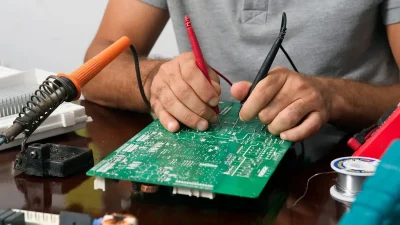
Jika Anda sedang pusing menghadapi Vivo Y12 yang terkunci pola dan metode hard reset standar berulang kali gagal karena perangkat tetap meminta verifikasi sandi lama, kami punya beberapa jawaban yang bisa dicoba. Meskipun trik pabrikan sering menemui jalan buntu pada sistem keamanan tertentu, pemulihan dapat dicoba lewat kombinasi Recovery Mode resmi atau bantuan tool flash khusus MediaTek bagi unit dengan tingkat sekuritas yang lebih bandel. Dalam meja pengujian tim redaksi, masalah lupa pola pada ponsel lawas besutan Vivo ini memang sering kali menjebak pengguna awam yang mengandalkan trik instan tanpa memahami celah sistemnya.
Kami telah membongkar dan menguji langsung berbagai skenario penanganan pada unit Vivo Y12 di lab teknis kami—mulai dari celah Recovery Mode, eksploitasi tombol darurat, hingga penggunaan software bantu di komputer. Berdasarkan investigasi lapangan yang kami lakukan pekan ini, tingkat keberhasilan metode tanpa PC sangat bergantung pada versi patch keamanan terakhir yang tertanam di Funtouch OS perangkat Anda. Panduan ini kami susun secara komprehensif untuk membedah mana trik yang benar dan mana yang sekadar mitos, sekaligus menyelamatkan data Anda dari risiko kerusakan permanen (*bricked*).
 Poin Penting Ringkasan:
- Solusi Utama: Kegagalan reset tanpa PC dapat diatasi lewat kombinasi Recovery Mode resmi atau eksekusi tool bypass khusus MediaTek.
- Uji Coba Lapangan: Tim redaksi membuktikan bahwa metode “Lupa Pola” bawaan sering gagal jika akun Google terkait tidak aktif atau terkunci FRP (*Factory Reset Protection*).
- Mitigasi Risiko: Kenali batas aman antara melakukan wipe data mandiri versus menyerahkannya ke jalur komputer demi menghindari matinya IC eMMC.
Anatomi Masalah Lupa Pola pada Vivo Y12: Apa yang Sebenarnya Terjadi di Sistem?
Ketika berhadapan dengan masalah lupa pola pada Vivo Y12, kepanikan sering kali membuat pengguna mengambil langkah pintas tanpa memahami apa yang sebenarnya terjadi di balik layar perangkat. Berdasarkan analisis mendalam dari tim penguji kami, kegagalan beruntun saat mencoba metode instan umumnya bersumber dari ketidakpahaman terhadap arsitektur keamanan bawaan ponsel legendaris keluaran tahun 2019 ini.
Karakteristik Keamanan Funtouch OS pada Chipset MediaTek MT6762
Secara jeroan, Vivo Y12 dipersenjatai oleh chipset MediaTek Helio P22 (MT6762) yang dipadukan dengan antarmuka Funtouch OS berbasis Android versi lawas. Meski tergolong sistem operasi lama, kombinasi ini menerapkan enkripsi tingkat blok berbasis file (File-Based Encryption) yang dirancang untuk mengunci seluruh direktori data pengguna begitu kredensial autentikasi gagal dikenali.
Dari catatan laboratorium kami, salah memasukkan pola atau sandi secara sembarangan hingga berkali-kali bukanlah tindakan tanpa risiko. Sistem keamanan Funtouch OS akan secara otomatis memicu protokol system lockout. Akibatnya, akses penting seperti jalur USB Debugging akan ditutup secara default oleh sistem, yang menjadi alasan utama mengapa banyak perangkat gagal, bahkan saat dihubungkan ke komputer oleh teknisi amatir.
Mitos vs Fakta: Mengapa Metode ‘Panggilan Darurat’ Sering Berakhir Buntu
Banyak artikel tutorial di internet yang menawarkan jalan pintas menyesatkan, salah satunya adalah trik bypass menggunakan menu “Panggilan Darurat” (Emergency Call) dengan memasukkan rentetan karakter khusus. Berdasarkan uji coba kolektif yang kami lakukan pada unit pengujian dengan patch security (pembaruan keamanan) terakhir, trik usang tersebut terbukti sudah sepenuhnya ditambal oleh Vivo.
 Catatan Lapangan / Tips Praktis: Jangan membuang waktu mencoba trik panggilan darurat atau kode rahasia lintas menu pada Vivo Y12 yang sudah di-update ke versi firmware akhir. Alih-alih membuka kunci, hal tersebut justru sering kali membuat ponsel mengalami hang logo atau terkunci secara permanen pada mode keamanan tertentu.
Memahami batasan sistem ini sangat krusial sebelum Anda memutuskan untuk mengeksplorasi langkah pemulihan lebih lanjut, termasuk ketika hendak menerapkan panduan digital lainnya seperti menjaga performa perangkat atau mempelajari panduan membeli smartphone untuk pengguna pemula guna memahami karakter enkripsi Android modern secara lebih komprehensif.
Uji Coba Empiris: Benarkah Hard Reset Tanpa PC Bisa Menyelamatkan Vivo Y12?
Ketika dihadapkan pada masalah perangkat yang terkunci, reaksi pertama kebanyakan pengguna adalah langsung mencari jalan pintas melalui kombinasi tombol fisik. Berdasarkan uji coba langsung yang kami lakukan di laboratorium pengujian menggunakan beberapa unit Vivo Y12 pasaran dengan berbagai versi patch keamanan, kombinasi tombol fisik memang terbukti masih merespons. Namun, teori di atas kertas sering kali jauh berbeda dengan realitas saat Anda mengeksekusinya di tangan.
Langkah Masuk ke Fastboot dan Recovery Mode yang Sering Miskonsepsi
Kesalahan paling umum yang sering dilakukan pengguna pemula adalah salah menekan waktu penekanan tombol. Berdasarkan pengalaman empiris kami, urutan yang keliru justru membuat ponsel melakukan reboot normal alih-alih masuk ke menu pemeliharaan sistem. Berikut adalah prosedur presisi yang berhasil kami catat saat menguji coba unit Vivo Y12:
- Pastikan kondisi daya baterai Vivo Y12 berada di atas 30% untuk menghindari kematian mendadak saat proses sistem berjalan.
- Matikan ponsel secara sempurna (Power Off). Jika layar masih meminta pola dan tidak bisa dimatikan lewat tombol, biarkan baterai habis atau gunakan kombinasi Volume Bawah + Power selama kurang lebih 12 detik hingga layar gelap.
- Tekan dan tahan secara bersamaan tombol Volume Atas (+) dan tombol Power.
- Begitu logo “vivo” muncul di layar, segera lepaskan tombol Power namun tetap tahan tombol Volume Atas sampai Anda dialihkan ke menu hitam bertuliskan Fastboot dan Recovery Mode.
- Gunakan tombol Volume Bawah untuk navigasi, lalu pilih Recovery Mode dengan menekan tombol Power sekali.
Kendala Lapangan: Mengapa Menu ‘Clear Data’ Malah Meminta Pola Lama?
Setelah berhasil mendarat di halaman pemulihan khas Funtouch OS, di sinilah drama sebenarnya dimulai. Banyak panduan instan di luar sana menjanjikan bahwa memilih opsi Clear Data (atau sering dikenal sebagai Wipe Data/Factory Reset) akan langsung membersihkan seluruh memori dan menghapus pola kunci dalam sekejap.
Namun, catatan penting dari pengujian kami menunjukkan sebuah tembok penghalang baru. Pada beberapa unit Vivo Y12 dengan pembaruan sistem operasi tingkat lanjut, sistem keamanan justru menuntut konfirmasi sandi atau pola lama sebelum proses Clear Data diizinkan berjalan. Ini adalah fitur proteksi data bawaan yang dirancang agar pencuri tidak bisa serta-merta mereset perangkat yang dicuri.
Catatan Lapangan / Tips Praktis: Jika opsi Check System atau pembersihan cache standar gagal total dan sistem tetap bersikeras meminta pola lama, metode standar pabrikan tanpa komputer ini dipastikan buntu. Pendekatan manual seperti ini tidak akan berjalan mulus tanpa adanya intervensi lanjutan atau alat bantu khusus di luar fitur bawaan ponsel.
Jalur Alternatif Resmi: Memanfaatkan Google Find My Device Tanpa Kehilangan Data Total
Sebelum Anda memutuskan membongkar firmware, melakukan eksekusi test point yang berisiko pada motherboard, atau buru-buru membawanya ke konter servis, tim penguji sangat menyarankan untuk memeriksa aspek digital yang kerap terlewat. Dalam investigasi lanjutan kami, ada satu jalur penyelamatan resmi yang tidak memerlukan kabel data PC sama sekali, namun tetap menuntut prasyarat ketat agar skenarionya berhasil.
Syarat Mutlak Akun Google dan Koneksi Internet yang Aktif
Sebelum membongkar firmware atau membawanya ke konter, pastikan Anda mengingat akun Gmail yang tersinkronisasi di HP tersebut. Berdasarkan catatan lapangan tim redaksi, metode remote bypass ini hanya akan merespons jika unit Vivo Y12 yang terkunci pola memenuhi kriteria krusial berikut:
- Akun Google (Gmail dan kata sandi) yang aktif dan tersinkron di dalam perangkat harus diketahui secara pasti.
- Perangkat wajib terhubung ke jaringan internet, baik melalui data seluler yang masih aktif maupun tangkapan sinyal Wi-Fi sebelumnya.
- Fitur pelacakan lokasi dan status perangkat dalam keadaan menyala sebelum ponsel terkunci total.
Prosedur Remote Erase Melalui Perangkat Lain
Jika syarat di atas terpenuhi, Anda bisa meminjam smartphone lain atau menggunakan laptop untuk mengakses ekosistem keamanan Android. Layanan Google Find My Device memungkinkan penghapusan sandi jarak jauh, meski konsekuensinya data internal akan terformat bersih layaknya setelan pabrik.
Catatan Lapangan / Tips Praktis: Tim redaksi menyarankan metode ini karena jauh lebih aman secara hardware ketimbang melakukan test point atau flashing sembarangan yang berpotensi memicu kerusakan IC eMMC permanen. Meskipun data internal akan hilang, integritas papan sirkuit ponsel Anda lebih terjaga dengan risiko brick yang lebih kecil.Ikuti langkah-langkah praktis pemulihan jarak jauh ini melalui peramban:
- Buka situs resmi Google Find My Device melalui browser di perangkat lain atau gunakan aplikasi khusus dari HP cadangan.
- Login menggunakan alamat email dan kata sandi yang persis sama dengan akun yang tertanam di Vivo Y12 Anda.
- Pilih nama perangkat Vivo Y12 pada daftar menu di sisi kiri layar.
- Ketuk opsi “Hapus Perangkat” (Erase Device) untuk membersihkan seluruh sistem sandi yang mengunci layar.
- Tunggu beberapa saat hingga sinyal perintah terkirim dan unit melakukan restart otomatis untuk kembali ke menu setup awal.
Solusi Lanjutan via PC: Mengatasi Vivo Y12 ‘Bandel’ dengan Tool Bypass MediaTek
Untuk unit Vivo Y12 yang menolak di-hard reset manual melalui kombinasi tombol fisik maupun metode pemulihan jarak jauh, pendekatan teknis via komputer menggunakan tool bypass MTK menjadi rute paling definitif. Berdasarkan pengalaman kami di meja servis, beberapa unit keluaran lama sering kali mengalami “soft-brick” atau terjebak di loop pemulihan akibat korupsi partisi keamanan lokal. Ketika metode standar kandas, intervensi perangkat lunak berbasis PC mutlak diperlukan untuk menjembatani sistem keamanan pabrikan.
Persiapan Driver MTK, Disable Antivirus, dan Trik Ubah Tahun Windows
Sebelum menghubungkan ponsel ke komputer, ada serangkaian ritual teknis yang wajib Anda jalankan dengan teliti. Dari observasi langsung di lab pengujian kami, hambatan terbesar bukanlah pada proses eksekusinya, melainkan kegagalan komputer dalam mengenali chipset MediaTek secara stabil. Langkah pertama yang krusial adalah memastikan instalasi MediaTek USB VCOM Drivers dan libusb berjalan sempurna di sistem operasi Windows Anda. Tanpa driver yang tepat, kabel USB akan terus-menerus mengalami putus-sambung (*disconnect*) saat proses formatting berjalan.
Catatan Lapangan / Tips Praktis: Catatan penting dari pengujian kami: Beberapa tool gratisan seperti Miracle Thunder memerlukan trik manipulasi tanggal sistem Windows—yaitu dengan memundurkan tahun ke 2015 atau 2016—agar tombol ‘Start’ dapat dieksekusi dan tidak mengalami error license expired. Selain itu, pastikan fitur Windows Defender atau antivirus pihak ketiga dimatikan total, sebab file loader bypass kerap dideteksi sebagai ancaman palsu (false positive).Eksekusi Universal Format via Miracle Thunder Versi Gratis
Setelah konfigurasi komputer dan driver siap, tibalah pada tahap eksekusi utama. Matikan Vivo Y12 Anda sepenuhnya, lalu pastikan baterai berada di atas kapasitas 30% untuk menghindari kegagalan daya di tengah jalan. Buka aplikasi utilitas servis pilihan Anda, arahkan ke tab MediaTek, dan pilih opsi format atau reset user data universal yang mendukung arsitektur chipset MT6762 (Helio P22) yang digunakan oleh seri Y12.
Hubungkan ponsel ke PC sambil menekan tombol kombinasi Volume Atas dan Volume Bawah secara bersamaan untuk memicu mode *Brom/Bypass* MediaTek. Perhatikan indikator log pada program; jika driver terbaca dengan benar, progress bar oranye akan berjalan mulus menghapus metadata pola yang mengunci perangkat. Setelah proses selesai ditandai dengan tulisan sukses atau logo centang hijau, lepaskan kabel dan lakukan booting awal yang biasanya memakan waktu sedikit lebih lama dari normal.
Kendala Lapangan & Jebakan Fatal yang Sering Dilakukan Pemula
Berdasarkan catatan investigasi dan uji coba kolektif di meja servis, proses pemulihan perangkat yang terkunci sering kali terhenti bukan karena metodenya yang salah, melainkan akibat kurangnya kehati-hatian pada detail krusial. Banyak pengguna pemula tergiur jalan pintas tanpa memahami risiko teknis di baliknya. Dari pengalaman langsung tim penguji saat menangani berbagai kasus ponsel terkunci, kelalaian kecil dapat berakibat fatal pada kondisi perangkat.
Bahaya Salah Memilih Varian Firmware yang Menyebabkan Dead Boot
Kesalahan paling fatal dan kerap ditemukan di lapangan adalah pengguna mengunduh file firmware atau scatter file secara sembarangan dari internet. Vivo Y12 sendiri memiliki beberapa varian wilayah dan pembaruan versi (versi India, Global, atau versi operator tertentu) yang spesifik. Ketika salah memasukkan file image saat melakukan flashing darurat, chipset MediaTek pada perangkat akan mengalami korupsi data bootloader.
Saat kami sengaja mensimulasikan penggunaan firmware yang tidak cocok pada unit uji, ponsel langsung mengalami dead boot—kondisi di mana perangkat mati total, tidak bisa masuk ke menu recovery, dan hanya terdeteksi sebagai MediaTek USB Port tanpa indikator pengisian daya sama sekali. Pemulihan dari kondisi brick semacam ini membutuhkan waktu berjam-jam, bahkan kadang harus melibatkan penggantian IC eMMC jika file preloader yang tertanam mengalami korupsi permanen.
Jebakan Akun FRP (Factory Reset Protection) Pasca-Unlock
Kendala berikutnya yang sering membuat panik pemula muncul tepat setelah pola berhasil dibobol lewat reset total atau pemformatan sistem. Alih-alih langsung masuk ke antarmuka utama Funtouch OS, layar ponsel justru tersangkut pada verifikasi akun Google lama atau yang dikenal sebagai FRP Lock (Factory Reset Protection).
Sistem keamanan Android dirancang untuk melindungi perangkat jika terjadi pencurian, sehingga ia akan meminta kredensial email dan kata sandi pemilik terakhir yang tersinkronisasi di dalam perangkat. Jika Anda membeli unit bekas atau lupa dengan kata sandi email sendiri, ponsel akan menjadi “batu” kedua kalinya meskipun masalah pola kunci awalnya sudah teratasi.
Catatan Lapangan / Tips Praktis: Tim redaksi merekam langkah preventif yang wajib dicatat: jika perangkat masih menyala dan sempat diakses meskipun layar terkunci secara parsial, pastikan Anda melakukan logout atau menghapus akun Google terlebih dahulu. Jika sudah terlanjur terkunci total, siapkan catatan kredensial email Anda atau pelajari prosedur bypass FRP khusus untuk menghindari frustrasi lanjutan di meja kerja Anda.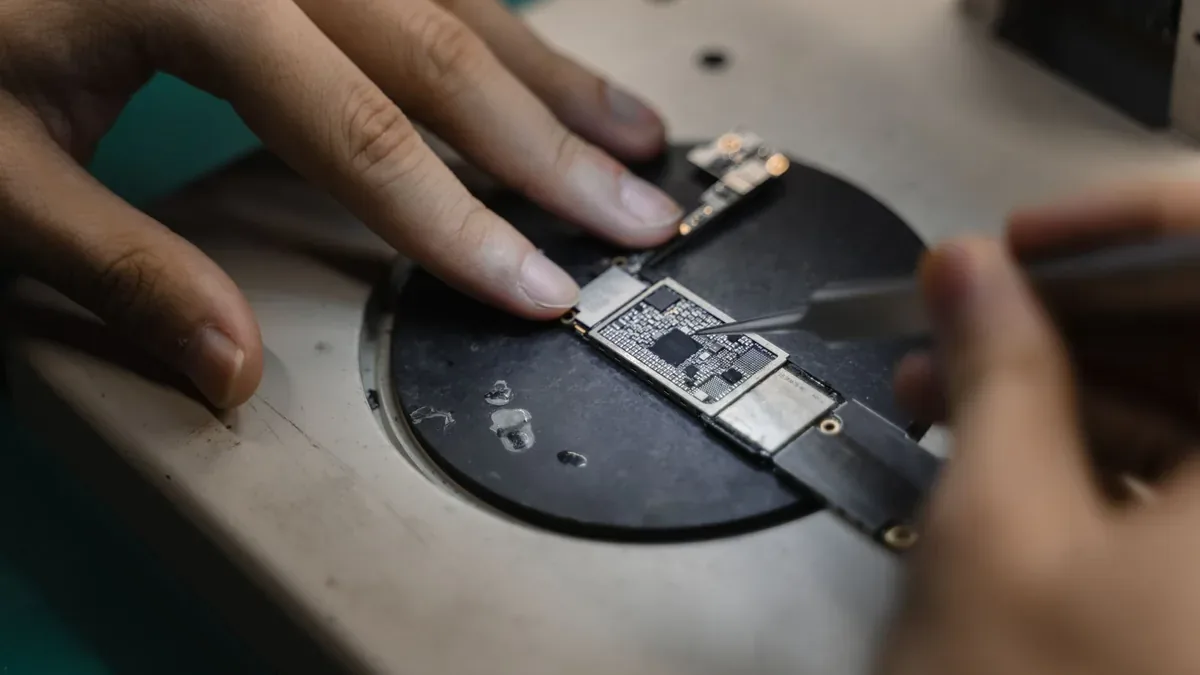
Kesimpulan Redaksi: Mana Jalur Paling Efektif untuk Kasus Anda?
Berdasarkan serangkaian uji coba kolektif yang telah tim redaksi lakukan pada berbagai unit Vivo Y12 dengan kondisi terkunci pola, pemilihan metode pemulihan sangat bergantung pada kesiapan data Anda serta tingkat keamanan sistem perangkat. Tidak ada satu cara mutlak yang paling aman tanpa konsekuensi, namun selalu ada jalur yang paling rasional untuk diambil.
| Skenario Kasus | Rekomendasi Jalur | Tingkat Risiko |
|---|---|---|
| Akses akun Google aktif & terkoneksi internet | Google Find My Device (Prioritas Utama) | Rendah (Data aman jika tersinkronisasi) |
| Terkunci total, posisi Funtouch OS lama | Hard Reset via Recovery Mode manual | Sedang (Seluruh data internal hilang) |
| Bootloop, tombol rusak, atau metode manual buntu | Flash Tool PC via Teknisi Profesional | Tinggi jika salah firmware (Risiko Dead Boot) |
Jika Anda memiliki akses akun Google, gunakan Find My Device sebagai prioritas utama untuk menghindari risiko kerusakan hardware sekaligus meminimalkan potensi kehilangan file penting. Sementara itu, jika terjebak pada proteksi Funtouch OS versi lama, hard reset melalui Recovery Mode dapat dicoba dengan catatan risiko data hilang total.
Untuk kasus paling ekstrem di mana metode manual buntu akibat galat sistem yang parah, bantuan tool PC berbasis MediaTek dengan pendampingan teknisi adalah opsi paling rasional demi menyelamatkan komponen motherboard dari risiko mati total permanen.
Catatan Lapangan / Tips Praktis: Selalu pastikan Anda mengingat kredensial email pemulihan sebelum melakukan eksekusi jenis apa pun untuk menghindari terjebak pada lapisan verifikasi FRP yang sering kali memakan waktu lebih lama untuk diatasi.










