
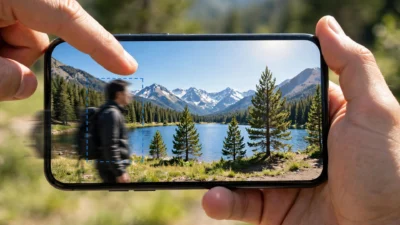
Google Photos Magic Editor cara pakai cukup sederhana: buka foto di Google Photos, ketuk Edit, lalu pilih alat yang kamu butuhkan — pindah subjek, hapus pengganggu, atau ubah latar dengan perintah teks lewat Reimagine. Fitur edit foto AI dari Google ini gratis, dengan batas 10 kali simpan per bulan untuk pengguna non-Pixel. Buat pengguna Pixel, batasnya lebih longgar, dan pelanggan Google One Premium 2 TB ke atas mendapat jatah lebih besar lagi.
Berikut panduan lengkap memakai Magic Editor dan alat AI lain di Google Photos, plus batas gratisnya dan cara menyiasatinya.
Apa Itu Magic Editor di Google Photos?
Magic Editor adalah editor foto AI generatif dari Google yang pertama kali hadir di Pixel 8 dan Pixel 8 Pro, lalu diperluas ke semua perangkat Pixel pada April 2024. Sejak itu, pengguna Android dan iPhone juga bisa mengaksesnya lewat aplikasi Google Photos — dengan batas 10 kali simpan per bulan.
Dengan Magic Editor, kamu bisa melakukan edit yang dulu butuh aplikasi profesional: memindahkan orang atau objek ke posisi lain di foto, mengubah ukurannya, memperluas tepi foto, sampai mengganti latar belakang sepenuhnya dengan deskripsi teks. AI akan mengisi bagian yang kosong secara otomatis sehingga hasilnya terlihat menyatu.
Pada pembaruan editor Google Photos terbaru, tombol Magic Editor yang dulu berdiri sendiri sudah dipecah menjadi alat-alat terpisah: Magic Eraser, Move, Reimagine, dan Auto Frame. Jadi kalau kamu membuka Google Photos dan tidak menemukan tombol “Magic Editor”, jangan panik — fungsinya masih ada, hanya tersebar di menu yang berbeda.
Google Photos Magic Editor Cara Pakai: Langkah demi Langkah
Berikut cara memakai alat-alat Magic Editor di Google Photos versi terbaru:
- Buka Google Photos dan pilih foto yang ingin kamu edit.
- Ketuk Edit di toolbar bawah, lalu cari alat yang sesuai kebutuhanmu.
- Untuk memindah subjek: tekan lama pada orang atau objek, lalu seret ke posisi baru. AI akan mengisi latar yang tertinggal secara otomatis.
- Untuk menghapus pengganggu: pilih Magic Eraser di menu Tools atau Actions, lalu lingkari atau usap area yang ingin dihapus — orang lewat, tempat sampah, atau mobil di latar. Ketuk Done kalau hasilnya sudah bagus.
- Untuk mengubah suasana foto: pilih Reimagine (atau “Help me edit” di versi terbaru), lalu ketik perintah dalam bahasa sederhana, misalnya “make the sky bluer” atau “remove the people in the background”. AI akan menghasilkan beberapa pilihan — pilih yang paling cocok.
- Untuk memperbaiki foto blur: pilih Tools, lalu Unblur, dan geser slider sampai subjek terlihat tajam. Jangan didorong sampai maksimal, karena hasilnya bisa terlihat seperti lilin.
- Simpan sebagai salinan (Save copy), jangan menimpa foto asli. Dengan begitu kamu selalu bisa kembali ke versi original kalau hasil editnya tidak sesuai harapan.
Tips penting: untuk Reimagine, buat perintah yang spesifik tentang apa yang harus berubah dan apa yang harus tetap sama. Misalnya “ganti langit jadi senja oranye, pertahankan orang dan bangunan apa adanya” akan memberi hasil lebih akurat daripada sekadar “buat lebih bagus”.
Batas Gratis Magic Editor dan Cara Menyiasatinya
Gratis di Google Photos bukan berarti tanpa batas. Per November 2026, ketentuannya adalah sebagai berikut:
- Pengguna Pixel: akses penuh ke alat AI, termasuk Magic Editor, tanpa batas 10 kali simpan per bulan.
- Android dan iPhone lain: 10 kali simpan Magic Editor per bulan. Setelah habis, kamu harus menunggu bulan berikutnya.
- Pelanggan Google One Premium 2 TB ke atas: jatah simpan lebih besar dari batas standar.
- Alat dasar tetap gratis: Magic Eraser dan Photo Unblur bisa dipakai tanpa memotong jatah, dan aplikasi Gemini mengizinkan sampai 20 kali edit gambar per hari di paket gratisnya.
Kalau jatah 10 kali simpanmu sudah habis, ada beberapa jalan keluar. Pertama, edit lewat aplikasi Gemini: unggah fotomu, ketik perintah edit dengan kata-kata biasa, dan Gemini akan mengeditnya dengan model Nano Banana — gratis sampai 20 gambar per hari. Kedua, rencanakan editmu: lakukan semua perubahan dalam satu sesi sebelum menekan simpan, karena yang dihitung adalah jumlah simpan, bukan jumlah perubahan. Ketiga, pertimbangkan Google One Premium kalau kamu mengedit foto setiap hari untuk kerja.
Satu catatan: alat AI generatif Google menolak mengubah wajah atau bagian tubuh orang yang bisa dikenali, dan kadang menambahkan watermark Gemini atau Google yang terlihat pada hasil edit. Ini bagian dari kebijakan keamanan Google, bukan bug.
Magic Editor vs Aplikasi Edit Lain
Dibanding aplikasi edit foto AI lain, keunggulan Google Photos adalah kemudahan: alatnya sudah ada di HP kebanyakan pengguna Android, tanpa instal aplikasi baru dan tanpa akun tambahan. Untuk perbaikan cepat — menghapus orang lewat, mempertajam foto blur, mengganti langit — Google Photos adalah jalan tercepat.
Tapi untuk pekerjaan yang lebih serius, seperti restorasi foto rusak, pewarnaan foto lama, atau kontrol warna dan audio sedalam software profesional, kamu tetap butuh aplikasi khusus. Google Photos juga tidak sedalam Canva atau CapCut untuk desain dan video.
Buat yang memakai AI Google untuk hal lain, simak juga cara klaim Google AI Pro gratis untuk mahasiswa 2026 — paket yang memberi akses Gemini Advanced dan penyimpanan Google One lebih besar, yang juga menambah jatah edit AI di Google Photos. Dan kalau kamu penasaran dengan biaya semua aplikasi AI populer, baca perbandingan harga aplikasi AI di Indonesia 2026.