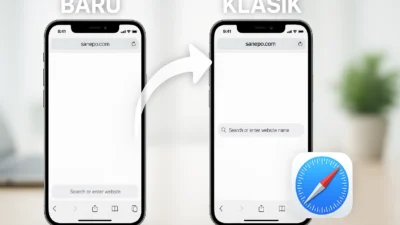
SANEPO – Sejak pembaruan sistem operasi iOS beberapa waktu lalu, banyak pengguna iPhone menyadari perubahan signifikan pada peramban Safari: posisi address bar atau bar pencarian yang berpindah ke bagian bawah layar.
Meski dirancang untuk ergonomi dan kemudahan akses satu tangan, tidak semua pengguna nyaman dengan desain baru ini.
Kabar baiknya, Apple memberikan opsi bagi pengguna untuk mengembalikannya ke posisi atas yang lebih familiar, dan panduan tentang cara pindah address bar Safari iOS ini dapat dilakukan dengan sangat mudah.
Latar Belakang Perubahan Desain
Perubahan posisi address bar ke bagian bawah layar, yang diperkenalkan secara masif sejak iOS 15, merupakan langkah Apple untuk meningkatkan pengalaman pengguna pada perangkat dengan layar yang semakin besar.
Menurut filosofi desainnya, menempatkan bar navigasi di bagian bawah membuatnya lebih mudah dijangkau oleh ibu jari saat ponsel digenggam dengan satu tangan.
Namun, kebiasaan pengguna yang telah terbentuk selama bertahun-tahun menempatkan bar ini di bagian atas membuat sebagian orang merasa kurang intuitif. Beruntung, Apple memahami preferensi yang beragam ini dan menyematkan opsi kustomisasi langsung di dalam pengaturannya.
Baca Juga : Apple Ungkap Fitur Baru iOS 26: Siri Jadi Super Cerdas, Privasi Makin Ketat
Dua Metode Mengembalikan Address Bar ke Atas
Terdapat dua jalur utama yang bisa ditempuh pengguna untuk mengatur ulang posisi bar pencarian. Keduanya memberikan hasil yang sama dan hanya memakan waktu beberapa detik.
Berikut adalah langkah-langkah detail sebagai panduan cara pindah address bar Safari iOS:
Metode 1: Langsung dari Peramban Safari
Ini adalah cara tercepat untuk mengubah tata letak saat Anda sedang aktif berselancar di internet.
Metode 2: Melalui Aplikasi Pengaturan
Jika Anda ingin melakukannya dari pusat kontrol perangkat, ikuti langkah berikut:
Dengan mengetahui cara pindah address bar Safari iOS ini, pengguna kini memiliki kebebasan penuh untuk memilih tata letak yang paling sesuai dengan alur kerja dan kenyamanan mereka.
***