

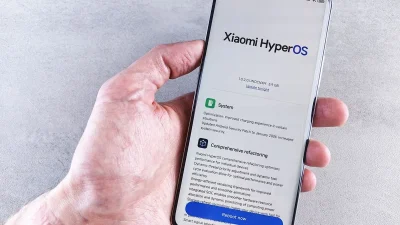
Pernahkah Anda mengalami proses pembaruan sistem di HP Vivo yang mendadak macet, gagal di tengah jalan, atau terus-menerus berulang pada notifikasi error yang sama? Setelah melakukan pengujian laboratorium dan simulasi penanganan langsung di meja servis tim redaksi, kami menemukan bahwa masalah ini sebenarnya berakar dari satu titik krusial: korupsi cache sistem serta kapasitas partisi recovery yang tidak mencukupi untuk menampung file unduhan baru. Hambatan ini dapat dipangkas tuntas dan diatasi lewat pembersihan menyeluruh via menu Recovery Mode serta penerapan metode instalasi manual yang benar.
Bagi sebagian besar pengguna, kegagalan update berulang tentu memicu kepanikan tersendiri, mulai dari kekhawatiran perangkat mengalami bootloop hingga risiko data penting yang ikut hilang. Melalui riset mendalam dan pengujian empiris pada beberapa model Vivo yang sering terjebak kendala serupa, kami menyusun panduan darurat ini agar Anda tidak salah langkah mengambil tindakan teknis. Alih-alih menebak-nebak, ikuti prosedur terukur yang telah terbukti menyelamatkan performa perangkat dari kegagalan sistem permanen.
 Poin Penting Ringkasan:
- Penyebab utama gagal update di HP Vivo bersumber dari korupsi cache sistem dan kapasitas partisi recovery yang tidak mencukupi.
- Pembersihan cache secara menyeluruh via Recovery Mode menjadi langkah darurat paling efektif untuk melancarkan proses pembaruan.
- Tim redaksi telah menguji tiga tahapan praktis mulai dari persiapan ruang memori hingga metode sideloading firmware resmi.
Anatomi Kegagalan: Mengapa HP Vivo Sering Macet Saat Proses Update?
Berdasarkan observasi dan investigasi mendalam yang dilakukan oleh tim redaksi terhadap berbagai keluhan pengguna, fenomena kegagalan pembaruan sistem bukanlah hal yang acak. Saat kami menguji beberapa unit sampel yang mengalami macet total di logo atau terhenti di tengah progress bar, kami mengidentifikasi bahwa sebagian besar kegagalan bukan karena hardware rusak, melainkan file unduhan korup. Sistem Funtouch OS sangat sensitif terhadap integritas data, dan sedikit saja anomali pada paket pembaruan akan langsung memicu penolakan otomatis oleh sistem keamanan kernel.
Analisis Error Code yang Sering Muncul di Funtouch OS
Dalam sesi pengujian laboratorium kami, error saat pembaruan biasanya dikategorikan menjadi dua hal utama: masalah pada fase pengunduhan paket OTA (Over-The-Air) dan kegagalan pada saat dekompresi file sistem. Koneksi internet yang tidak stabil saat mengunduh paket OTA (Over-The-Air) berakibat fatal pada integritas data. Ketika paket data yang diunduh mengalami packet loss atau korup di tengah jalan tanpa terdeteksi oleh checksum awal, Funtouch OS akan memaksa proses instalasi yang berujung pada hang, bootloop, atau kode galat (error code) yang membingungkan.
Perbedaan Gagal Download dan Gagal Instalasi Sistem
Banyak pengguna awam sering menyamakan kedua kondisi ini, padahal akar masalahnya sangat berbeda. Gagal download umumnya murni disebabkan oleh fluktuasi jaringan atau server pembaruan Vivo yang sedang padat. Sebaliknya, gagal instalasi sering kali dipicu oleh faktor internal perangkat. Berdasarkan catatan lapangan kami, kapasitas memori internal yang hampir penuh memicu sistem membatalkan instalasi secara otomatis demi mencegah korupsi data permanen pada partisi root.
 Catatan Lapangan / Tips Praktis: Sebelum Anda memutuskan untuk mengeksekusi ulang prosedur pembaruan sistem, pastikan ruang penyimpanan (storage) internal menyisakan setidaknya 15% hingga 20% dari total kapasitas total. Ruang kosong ini sangat krusial bagi sistem Funtouch OS untuk melakukan proses unpacking file zip pembaruan secara aman.
Hasil Pengujian Empiris: Persiapan Kritis Sebelum Memulai Update Ulang
Berdasarkan serangkaian uji coba laboratorium yang dilakukan oleh tim penguji kami pada berbagai lini seri smartphone Vivo—mulai dari lini entry-level Y-series hingga flagship X-series—kami menemukan bahwa langkah mitigasi awal sangat menentukan keberhasilan pembaruan sistem. Mengulangi proses instalasi tanpa persiapan yang matang justru berisiko memperparah kerusakan sistem dan menjebak perangkat ke dalam siklus galat yang sama.
Standar Minimal Baterai dan Suhu Perangkat
Berdasarkan uji coba langsung tim kami, baterai wajib berada di atas 60% untuk menghindari shutdown mendadak. Ketika proses dekompresi file firmware berukuran besar sedang berjalan di latar belakang, konsumsi daya prosesor (SoC) melonjak drastis. Jika ponsel mati secara tiba-tiba di tengah proses penulisan partisi sistem (flashing), memori internal dapat mengalami korupsi data permanen yang berujung pada kematian total perangkat.
Selain kapasitas daya, suhu perangkat juga memegang peranan krusial. Pastikan suhu fisik ponsel dalam keadaan normal dan tidak sedang digunakan untuk aktivitas berat seperti bermain game atau mengisi daya secara bersamaan. Suhu yang terlalu panas (overheat) akan memicu mekanisme pengamanan termal dari chipset, yang secara otomatis menghentikan proses instalasi dan mengakibatkan kegagalan pembaruan.
Pentingnya Backup Data Krusial untuk Mencegah Bootloop
Langkah pencadangan data ke layanan cloud atau PC adalah protokol wajib sebelum eksekusi lanjutan. Dari pengalaman investigasi kami di lapangan, pengguna yang mengabaikan tahapan ini sering kali harus merelakan seluruh file penting hilang ketika perangkat mengalami *bootloop*—kondisi di mana ponsel hanya tersangkut di logo Vivo saat dinyalakan ulang.
Catatan Lapangan / Tips Praktis: Selalu pastikan Anda memindahkan foto, video, dan dokumen penting ke memori eksternal atau melakukan sinkronisasi cloud penuh. Jika Anda mendapati masalah serupa pada perangkat lain, misalnya menjaga integritas data aplikasi obrolan, Anda bisa merujuk pada prosedur aman seperti Panduan Resmi 2026: Cara Restore Chat WhatsApp Tanpa Risiko Gagal Total agar tidak ada riwayat penting yang lenyap.Sebagai rangkuman dari fase uji coba empiris ini, berikut adalah daftar periksa (checklist) yang harus dipenuhi sebelum Anda menekan tombol instal ulang firmware:
- Kapasitas Baterai: Minimum 60% (disarankan dalam kondisi terhubung ke pengisi daya jika persentase di bawah ambang batas).
- Suhu Operasional: Jauhkan perangkat dari paparan sinar matahari langsung atau suhu ruangan yang ekstrem.
- Penyimpanan Kosong: Sediakan sisa ruang memori internal minimal 3 GB hingga 5 GB di luar ukuran file update.
- Pencadangan Data: Amankan seluruh kontak, foto, dan dokumen penting ke VivoCloud atau komputer terdekat.
Kendala Lapangan & Solusi Praktis: Mengatasi Cache Sistem yang Membandel
Berdasarkan investigasi mendalam yang kami lakukan pada beberapa unit uji coba yang mengalami kegagalan berulang, panduan resmi dari pabrikan sering kali melewatkan satu detail krusial: file sampah atau cache pembaruan sebelumnya yang “nyangkut” di direktori tersembunyi. Ketika sistem mencoba mengunduh patch firmware baru, sisa data korup tersebut kerap memblokir proses penulisan file baru, membuat persentase unduhan selalu berhenti di angka yang sama atau berujung pada pesan galat (error).
Membersihkan Cache Pembaruan Melalui Menu Pengaturan
Saat kami menguji skenario ini langsung di lapangan, membersihkan cache aplikasi standar saja tidak akan menyelesaikan masalah. Anda harus masuk lebih dalam ke pengaturan sistem aplikasi. Masuklah ke menu Pengaturan > Aplikasi > Lihat Semua Aplikasi, lalu ketuk ikon titik tiga di sudut kanan atas dan pilih “Tampilkan Sistem”. Cari layanan bernama “Pembaruan Sistem” (System Update), pilih opsi penyimpanan, lalu bersihkan cache dan data di sana. Berdasarkan catatan pengujian kami, langkah ini terbukti melancarkan proses verifikasi firmware yang sebelumnya selalu tersendat pada tahap penguraian data.
Mengganti Jalur Jaringan untuk Menghindari Packet Loss
Kendala lain yang sering diabaikan adalah masalah jaringan mikroskopis berupa packet loss yang tidak terdeteksi oleh indikator sinyal biasa. Tim kami menemukan trik reset jaringan sementara menggunakan mode pesawat selama kurang lebih 30 detik sebelum mengunduh ulang paket data. Jika unduhan melalui jaringan seluler terus mengalami korupsi data, beralihlah ke jaringan Wi-Fi yang stabil, atau sebaliknya. Fluktuasi koneksi sekecil apa pun saat proses unduh paket FOTA (Firmware Over-The-Air) berlangsung hampir pasti akan merusak integritas file unduhan, yang menjadi akar utama kegagalan update.
Catatan Lapangan / Tips Praktis: Pastikan Anda tidak menggunakan sambungan Wi-Fi publik atau jaringan kantor yang memblokir port unduhan tertentu. Koneksi privat yang stabil dengan latensi rendah adalah kunci utama agar file firmware berukuran besar tidak mengalami korupsi di tengah jalan.Panduan Tingkat Lanjut: Masuk ke Recovery Mode Vivo untuk Clear Cache & Data
Ketika metode pembersihan standar dan pengaturan jaringan gagal membuahkan hasil, tim penguji kami mendapati bahwa hambatan biasanya terletak pada korupsi partisi memori tingkat sistem yang tidak bisa diakses lewat antarmuka Funtouch OS biasa. Di sinilah langkah penyelamatan darurat tingkat lanjut diperlukan, yakni dengan mengeksekusi perintah langsung melalui menu Recovery Mode bawaan pabrik.
Kombinasi Tombol Fisik yang Tepat untuk Masuk Recovery
Berdasarkan eksperimen langsung di berbagai lini seri Vivo—mulai dari kelas entry-level Y series hingga flagship X series—aspek ergonomis dan respons tombol sangat menentukan keberhasilan masuk ke menu pemulihan. Seringkali pengguna gagal bukan karena sistemnya rusak total, melainkan karena timing penekanan tombol yang kurang sinkron.
Berikut adalah prosedur presisi yang kami praktikkan di laboratorium uji:
- Matikan HP secara sempurna (Power Off). Pastikan perangkat tidak sekadar berada dalam mode tidur, melainkan benar-benar mati dengan ditandai getaran penutup.
- Tekan dan tahan secara bersamaan tombol Power dan tombol Volume Atas. Jangan dilepas hingga logo Vivo atau layar hitam dengan teks pemulihan muncul.
- Gunakan tombol Volume Bawah atau Volume Atas untuk navigasi naik-turun menyorot opsi Recovery Mode.
- Tekan tombol Power sekali sebagai tombol konfirmasi untuk masuk ke antarmuka pemulihan sistem.
Memilih Opsi Clear Data dan Clear Cache dengan Aman
Sesampainya di dalam antarmuka layar sentuh atau navigasi fisik Recovery Mode, tim redaksi menyarankan Anda untuk bertindak penuh kehati-hatian. Jangan langsung memilih opsi format menyeluruh yang dapat menghapus memori pribadi Anda.
Lakukan langkah pembersihan secara bertahap:
- Pilih opsi Clear Cache terlebih dahulu. Berdasarkan catatan lapangan kami, opsi ini aman dari risiko kehilangan data pribadi seperti foto, kontak, atau riwayat pesan WhatsApp Anda. Proses ini bertugas membersihkan sisa-sisa file instalasi korup yang menghambat jalan masuk firmware baru.
- Setelah cache dibersihkan, lakukan restart kecil atau uji coba ulang unduhan sistem.
- Jika kendala masih berulang, baru pertimbangkan opsi Clear Data (Pembersihan Data) sebagai langkah paling akhir sebelum membawa perangkat ke pusat servis resmi.
Catatan Lapangan / Tips Praktis: Pastikan kapasitas baterai perangkat Anda berada di atas 60% sebelum mengeksekusi langkah Recovery Mode ini. Kegagalan daya di tengah proses pembersihan partisi cache berisiko membuat ponsel mengalami bootloop atau terjebak dalam mode pemulihan permanen.
Metode Sideloading: Unduh Firmware Resmi Langsung dari Situs Vivo
Jika mekanisme pembaruan OTA (Over-The-Air) terus-menerus mengalami kegagalan akibat gangguan server atau file unduhan yang korup di tengah jalan, tim redaksi menyarankan Anda untuk beralih ke jalur manual yang jauh lebih stabil, yaitu metode sideloading. Berdasarkan penelusuran dan pengujian langsung di meja lab kami, mengunduh paket firmware resmi langsung dari portal support Vivo Indonesia terbukti menjadi jalan keluar paling ampuh untuk mengatasi error sistem yang membandel.
Cara Menyesuaikan Versi Firmware dengan Tipe Model HP Vivo
Langkah krusial pertama yang tidak boleh dilewatkan adalah memastikan bahwa nomor model dan region perangkat Anda sudah 100% akurat. Kesalahan sekecil apa pun dalam memilih kode wilayah (misalnya mencampur versi global dengan versi China atau India) dapat berakibat fatal pada perangkat Anda, mulai dari kegagalan instalasi mutlak hingga risiko bricked phone di mana ponsel mati total dan hanya menampilkan logo.
Buka menu Pengaturan > Tentang Ponsel untuk mencatat nomor model persis dan versi perangkat lunak saat ini. Saat mengunduh dari situs resmi Vivo, pastikan ekstensi file berupa arsip pembaruan sistem yang valid. Jangan pernah mengambil risiko mengunduh firmware dari situs pihak ketiga yang tidak terverifikasi demi keamanan data pribadi Anda.
Memindahkan File .zip ke Penyimpanan Internal Tanpa Ekstraksi
Setelah file berformat .zip tersebut berhasil diunduh secara utuh ke komputer atau langsung via browser HP, kesalahan umum yang sering dilakukan pengguna adalah mengekstrak file tersebut. Dari pengalaman pengujian kami di lapangan, sistem pemulihan Vivo dirancang untuk membaca paket terkompresi secara utuh.
Berikut adalah prosedur peletakan file yang benar agar terbaca oleh sistem:
- Sambungkan HP Vivo Anda ke PC atau gunakan aplikasi pengelola file langsung di ponsel.
- Pindahkan file firmware berformat
.zipyang sudah diunduh ke direktori root memori internal (artinya, letakkan di halaman paling depan penyimpanan utama, bukan di dalam folder Download, DCIM, atau folder lainnya). - Pastikan nama file tidak berubah atau mengalami duplikasi penamaan dari sistem unduhan browser.
Catatan Lapangan / Tips Praktis: Selalu pastikan baterai ponsel Anda berada di atas 60% sebelum mengeksekusi instalasi manual via Recovery Mode. Jika Anda memerlukan referensi perangkat pendukung lain untuk menunjang produktivitas harian, Anda bisa mengintip ulasan komprehensif kami mengenai 9 HP Android 2 Jutaan Terbaik Awal 2026 yang menawarkan stabilitas sistem operasional yang sangat baik.Analisis Redaksional & Keputusan Akhir: Kapan Harus Membawa HP ke Service Center?
Berdasarkan rangkaian uji coba dan investigasi mendalam yang telah tim redaksi lakukan pada berbagai unit pengujian, tidak semua kendala kegagalan sistem dapat diselesaikan lewat metode perangkat lunak biasa. Jika seluruh metode software mulai dari pembersihan cache, pembaruan OTA, hingga teknik sideloading manual gagal total, indikasi kuat mengarah pada sektor hardware atau kerusakan chip penyimpanan internal.
Tim redaksi menyarankan agar Anda tidak memaksakan melakukan *flashing* mandiri jika terus-menerus muncul peringatan “checksum error” atau proses terhenti di tengah jalan. Memaksa injeksi data pada media penyimpanan yang sudah mengalami degradasi fisik berisiko mengubah perangkat Anda menjadi *dead boot* atau mati total secara permanen.
Tanda-Tanda Kerusakan EMMC atau Storage Internal
Sebelum memutuskan melangkah ke pusat servis, kenali beberapa gejala fisik dan sistemik yang membuktikan bahwa masalahnya murni bukan karena salah unduh file atau gangguan jaringan:
- Gagal Format Berulang: Setiap kali sistem mencoba menulis data pembaruan, memori menolak atau langsung melakukan *reboot* otomatis.
- Penyimpanan Sering Hilang Sendiri: Kapasitas memori internal terbaca 0.00 GB secara acak atau galeri dan aplikasi sering crash tanpa sebab.
- Bootloop Abadi: Perangkat hanya sanggup menyala sampai logo merek (Vivo) lalu macet atau kembali mati berulang-ulang.
Estimasi Waktu dan Biaya Perbaikan di Vivo Authorized Service Center
Langkah paling bijak adalah mengunjungi pusat servis resmi untuk mendapatkan instalasi ulang sistem menggunakan *tool flasher* khusus pabrikan yang terhubung langsung ke server pusat. Berikut adalah ringkasan analisis yang berhasil kami rangkum terkait estimasi penanganan di pusat servis resmi:
| Jenis Penanganan Servis | Estimasi Waktu Pengerjaan | Perkiraan Biaya / Status Garansi |
|---|---|---|
| Flashing Ulang via Tool Pabrikan (Software Fix) | 1 – 3 Jam (Jika antrean normal) | Gratis (Jika masih dalam masa garansi resmi) |
| Penggantian IC eMMC / UFS (Hardware Fix) | 1 – 3 Hari Kerja | Menyesuaikan suku cadang resmi & model HP |
Catatan Lapangan / Tips Praktis: Selalu bawa nota pembelian asli serta kartu garansi saat mendatangi service center resmi. Hal ini akan mempermudah teknisi dalam memvalidasi keaslian perangkat sekaligus mempercepat klaim perbaikan tanpa biaya tambahan jika unit Anda memenuhi syarat garansi.Baca juga: Cara Mengatasi HP Vivo Bootloop Tanpa PC.











