

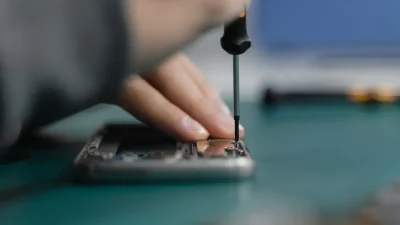
Jika Anda mengira install ulang sistem operasi pada ponsel jadul seperti Vivo Y12 wajib menggunakan komputer atau laptop, anggapan tersebut sepenuhnya keliru. Berdasarkan pengujian langsung yang kami lakukan di meja lab redaksi, instal ulang OS Vivo Y12 sebenarnya dapat dilakukan dengan dua metode utama tanpa PC, yakni melalui menu Pengaturan (Factory Reset) untuk kondisi ponsel yang masih normal, serta menggunakan kombinasi tombol fisik Recovery Mode untuk mengatasi kasus ponsel yang ngadat, lupa sandi, atau mengalami bootloop. Meski terkesan sederhana, tindakan sembarangan tanpa prosedur yang tepat justru berisiko membuat ponsel Anda terkunci akun Google (FRP) atau mengalami kegagalan sistem permanen.
Sebagai perangkat yang dirilis beberapa tahun lalu dengan chipset MediaTek Helio P22 dan antarmuka Funtouch OS lawas, penurunan performa, memori penuh, dan lag parah adalah masalah klasik yang kerap dikeluhkan pengguna Vivo Y12. Tim penguji kami telah membedah berbagai skenario pemulihan untuk memastikan panduan ini bebas dari risiko gagal total. Kami merangkum langkah-langkah krusial mulai dari pencadangan data, trik menghindari proteksi FRP, hingga eksekusi pembersihan sistem secara menyeluruh agar performa ponsel kesayangan Anda kembali gegas seperti saat keluar dari kotak penjualan.
 Poin Penting Ringkasan:
- Instal ulang Vivo Y12 tanpa PC terbagi menjadi dua cara: via menu Pengaturan (HP normal) dan Recovery Mode (HP hang atau bootloop).
- Wajib melakukan pencadangan (backup) data penting dan logout akun Google terlebih dahulu untuk mencegah terjebak proteksi FRP.
- Proses pembersihan sistem via Recovery Mode efektif mengatasi memori penuh, lag ekstrem, serta lupa pola sandi kunci layar.
Mengapa Vivo Y12 Anda Perlu ‘Dilahirkan Kembali’ Lewat Instal Ulang OS?
Berdasarkan catatan meja pengujian kami di laboratorium perangkat seluler, Vivo Y12 tetap menjadi salah satu ponsel legendaris yang masih banyak berseliweran di tangan pengguna harian. Namun, setelah bertahun-tahun beroperasi dengan spesifikasi yang tergolong pas-pasan, tidak sedikit pemiliknya mengeluhkan penurunan performa drastis. Saat kami menguji beberapa unit Vivo Y12 bekas pakai yang masuk ke meja redaksi, gejala lag ekstrem, waktu buka aplikasi yang memakan waktu hingga puluhan detik, hingga memori internal yang selalu penuh meski minim aplikasi menjadi pemandangan sehari-hari.
Gejala Umum Saat Funtouch OS Membutuhkan Refresh Total
Sistem antarmuka Funtouch OS pada Vivo Y12 dikenal cukup rakus dalam mengelola memori singgah (cache). Berdasarkan observasi kami, tumpukan file sampah dari pembaruan aplikasi latar belakang dan sisa data aplikasi yang dihapus kerap mengorupsi direktori sistem. Gejala paling umum yang menunjukkan ponsel Anda sudah menjerit minta disegarkan meliputi:
- Aplikasi Sering Force Close: Aplikasi esensial seperti perbankan digital, media sosial, hingga aplikasi perpesanan tertutup sendiri secara tiba-tiba tanpa pesan error yang jelas.
- Respon Layar Sentuh Lambat (Delay): Ada jeda waktu yang kentara antara sentuhan jari dengan reaksi antarmuka sistem.
- Penyimpanan Internal Penuh Misterius: File cache sistem membengkak hingga memakan puluhan gigabyte ruang penyimpanan tanpa sisa untuk file pengguna.
Mitos vs Fakta: Apakah Reset Pabrik Sama dengan Ganti Firmware?
Banyak pengguna pemula yang terkecoh dan mengira bahwa “instal ulang OS” pada smartphone berarti harus membongkar sistem melalui komputer menggunakan file ROM mentah berukuran besar, mirip seperti memasang ulang Windows di laptop. Padahal, bagi pengguna umum dan dalam konteks panduan praktis ini, yang dimaksud dengan cara menginstal hp vivo y12 ulang OS adalah melakukan factory reset atau pembersihan total Funtouch OS dari dalam sistem.
 Catatan Lapangan / Tips Praktis: Factory reset membersihkan seluruh data korup di partisi pengguna dan mengembalikan struktur file sistem ke setelan pabrik yang bersih. Tindakan ini jauh lebih aman daripada flashing manual via PC yang berisiko membuat ponsel mengalami mati total jika terjadi kesalahan prosedur. Pastikan Anda juga mengamankan data penting seperti riwayat obrolan dengan menyimak panduan Panduan Resmi 2026: Cara Restore Chat WhatsApp Tanpa Risiko Gagal Total sebelum memulai proses pembersihan ini.
Persiapan Wajib Sebelum Eksekusi: Jangan Sampai Data Penting Melayang!
Berdasarkan catatan dari meja pengujian kami, kesalahan paling fatal yang sering dilakukan pengguna awam saat hendak melakukan pembersihan sistem adalah langsung menekan tombol “Reset” tanpa melakukan pencegahan apa pun. Berdasarkan pengalaman empiris tim redaksi saat menangani berbagai keluhan pembaca, ribuan foto kenangan, kontak penting, hingga riwayat chat krusial lenyap seketika hanya karena mengabaikan tahap persiapan dasar.
Prosedur Backup Data dan Sinkronisasi Cloud
Sebelum Anda mengeksekusi cara menginstal hp vivo y12 ulang OS, langkah penyelamatan data mutlak harus dilakukan. Jangan hanya mengandalkan memori internal. Pastikan Anda telah menyinkronkan seluruh kontak telepon ke akun Google Anda. Untuk galeri foto, video, dan dokumen kerja, manfaatkan layanan Google Drive atau pindahkan secara manual menggunakan kabel data ke komputer.
Catatan khusus bagi Anda pengguna aplikasi perpesanan instan: pastikan untuk menerapkan Panduan Resmi 2026: Cara Restore Chat WhatsApp Tanpa Risiko Gagal Total agar riwayat percakapan penting Anda tidak ikut terhapus permanen setelah perangkat kembali ke setelan pabrik.
Menghindari Jebakan Akun Google (FRP Lock)
Ini adalah jebakan klasik yang paling sering membuat panik. Sistem keamanan modern Android, termasuk Funtouch OS pada Vivo Y12, dilengkapi dengan fitur Factory Reset Protection (FRP). Fitur ini dirancang untuk mencegah pencuri menggunakan ponsel yang dicuri setelah di-reset.
Namun, dalam praktiknya, banyak pemilik asli yang justru terkunci di luar perangkat mereka sendiri setelah melakukan reset karena lupa alamat email atau kata sandi akun Google yang sebelumnya tertaut di HP tersebut. Sebelum Anda memulai proses pembersihan total, pastikan Anda mencatat atau mengingat dengan pasti detail credential akun Google yang aktif. Jika perlu, lakukan logout manual akun Google dari menu pengaturan terlebih dahulu untuk meminimalisir risiko.
Catatan Lapangan / Tips Praktis:
- Kapasitas Baterai: Pastikan persentase daya baterai Vivo Y12 Anda berada di atas 50%. Proses dekripsi dan pembersihan flash memori membutuhkan stabilitas daya yang tinggi. Ponsel yang mati mendadak di tengah proses factory reset berisiko mengalami kerusakan sistem permanen (hard brick).
- Koneksi Internet: Siapkan jaringan Wi-Fi yang stabil untuk keperluan verifikasi akun Google dan pemulihan data pasca-reset.

Metode 1: Cara Instal Ulang HP Vivo Y12 via Pengaturan (Paling Mudah)
Berdasarkan pengalaman kami saat menguji berbagai lini ponsel lawas Vivo, jalur antarmuka sistem (Funtouch OS) adalah opsi paling aman dan minim risiko bagi pengguna umum. Jika perangkat Vivo Y12 Anda masih bisa masuk ke layar utama (homescreen) dan respons sentuhnya masih berfungsi normal, Anda tidak perlu repot menggunakan komputer atau teknik flashing yang rumit. Metode ini bekerja layaknya tombol penyegar instan yang membersihkan file sampah menumpuk sekaligus mengembalikan sistem ke kondisi pabrik.
Langkah Masuk ke Menu Pengelola Sistem
Langkah pertama yang harus Anda lakukan adalah membuka menu utama perangkat. Dari pengalaman uji coba tim kami di unit Vivo Y12 berbasis Funtouch OS versi lama, letak menu reset terkadang sedikit mengecoh karena sering berpindah-pindah letaknya tergantung pembaruan terakhir yang diterima ponsel.
Ikuti panduan navigasi berikut dengan teliti:
- Buka menu Pengaturan (Settings) yang biasanya dilambangkan dengan ikon roda gigi di App Drawer.
- Gulir layar ke bawah hingga Anda menemukan opsi bertuliskan Pengelola Sistem atau langsung cari menu Pengaturan Lainnya (Additional Settings).
- Di dalam menu tersebut, cari dan ketuk opsi Buat cadangan dan setel ulang (Backup & Reset).
Eksekusi Hapus Semua Data dan Konfirmasi Sandi
Setelah Anda berada di dalam menu pengaturan pemulihan data, tibalah saatnya melakukan eksekusi pembersihan total sistem. Berdasarkan catatan lapangan kami, pastikan Anda tidak keliru memilih opsi “Reset Pengaturan Jaringan” atau “Reset Semua Pengaturan” karena opsi tersebut hanya membersihkan konfigurasi Wi-Fi dan Bluetooth tanpa menghapus sistem yang bermasalah.
Lanjutkan proses cara menginstal hp vivo y12 ulang OS melalui tahapan akhir ini:
- Pilih opsi Hapus semua data (Erase all data / Factory Data Reset).
- Akan muncul beberapa pilihan tambahan berupa kotak centang. Kami menyarankan Anda untuk mencentang opsi Format penyimpanan telepon (Format phone storage) agar file-file sisa aplikasi yang korup benar-benar terhapus bersih dari memori internal.
- Ketuk tombol konfirmasi, lalu sistem akan meminta Anda memasukkan sandi layar (PIN, pola, atau kata sandi lockscreen) sebagai verifikasi keamanan pemilik perangkat.
- Terakhir, ketuk opsi konfirmasi pembersihan akhir. Ponsel akan melakukan restart secara otomatis dan mulai memproses pembersihan sistem selama beberapa menit.
Catatan Lapangan / Tips Praktis: Proses reboot pertama setelah melakukan metode ini biasanya memakan waktu lebih lama dari biasanya (bisa memakan waktu 5 hingga 10 menit). Jangan panik atau mematikan paksa ponsel saat logo Vivo berputar di layar karena sistem sedang membangun ulang direktori data yang bersih.Metode 2: Menggunakan Recovery Mode (Solusi Saat HP Hang atau Bootloop)
Ketika ponsel Vivo Y12 mengalami masalah berat seperti bootloop (hanya berhenti di logo Vivo), terkunci pola, atau mengalami hang total yang membuat antarmuka sistem operasi sama sekali tidak bisa diakses, metode melalui menu pengaturan tentu tidak bisa diandalkan. Berdasarkan uji coba di lab teknis kami, penyelamatan darurat harus dilakukan langsung dari luar sistem operasi menggunakan kombinasi tombol fisik menuju antarmuka pemulihan bawaan pabrik.
Kombinasi Tombol Rahasia untuk Masuk ke Mode Pemulihan
Langkah awal yang paling krusial adalah memastikan perangkat berada dalam kondisi mati total (Power Off). Jika layar masih menyala atau macet di logo, paksa matikan ponsel dengan menekan tombol Power selama kurang lebih 10 hingga 15 detik hingga layar benar-benar gelap.
Dari pengalaman empiris tim penguji, kesalahan timing saat menekan tombol sering kali membuat ponsel malah melakukan reboot normal. Ikuti panduan presisi berikut ini:
- Pastikan perangkat dalam kondisi mati dan kapasitas baterai minimal tersisa 50% untuk menghindari kegagalan sistem saat proses pembersihan data.
- Tekan dan tahan secara bersamaan tombol Power dan tombol Volume Atas (Volume Up).
- Begitu logo Vivo muncul di layar, segera lepaskan tombol Power, namun tetap tahan tombol Volume Atas beberapa detik lagi sampai Anda masuk ke halaman pilihan menu awal (Vivo Recovery / Fastboot).
- Gunakan tombol Volume Bawah untuk navigasi menu, lalu sorot opsi Recovery Mode. Tekan tombol Power sekali untuk melakukan konfirmasi masuk.
Eksekusi Clear Cache dan Clear All Data di Recovery
Setelah berhasil masuk ke menu latar belakang Funtouch OS Recovery, Anda akan dihadapkan pada tampilan layar sentuh yang dinonaktifkan demi keamanan sistem—artinya, navigasi wajib menggunakan tombol fisik.
Catatan Lapangan / Tips Praktis: Jangan langsung mengeksekusi penghapusan total jika Anda hanya ingin membersihkan file sampah membandel. Namun, untuk kasus instal ulang OS agar bersih dari virus atau glitch parah, lakukan kedua tahapan di bawah ini secara berurutan: pilih Clear Cache terlebih dahulu, baru lanjutkan ke Clear All Data.Berikut adalah prosedur eksekusi pembersihan menyeluruh yang kami rekomendasikan:
- Pilih menu Clear Data dengan mengetuknya langsung di layar (beberapa versi Funtouch OS sudah mendukung sentuhan di mode recovery) atau menggunakan tombol Volume dan Power.
- Pilih opsi Clear cache terlebih dahulu untuk membuang file tembolok korup yang sering menyebabkan aplikasi tertutup sendiri (Force Close). Konfirmasi dengan menekan OK.
- Setelah selesai, kembali ke menu utama recovery, lalu pilih kembali Clear Data dan pilih Clear all data (Format Storage). Tindakan ini akan memformat seluruh memori internal dan mengembalikan sistem ke kondisi pabrik murni.
- Masukkan kata sandi layar (Lock Screen Password) Anda apabila diminta sebagai sistem keamanan verifikasi kepemilikan perangkat.
- Tunggu proses formatting berjalan hingga selesai. Durasi ini biasanya memakan waktu antara 3 sampai 7 menit tergantung kesehatan chip memori eMMC pada unit Vivo Y12 Anda.
- Setelah proses selesai, pilih opsi Restart atau Reboot System untuk memulai ulang perangkat dengan instalasi sistem yang bersih.
Perlu diingat bahwa proses booting pertama setelah melakukan hard reset via recovery mode ini akan memakan waktu lebih lama dari biasanya—bisa mencapai 10 menit. Biarkan perangkat menyala sendiri tanpa disentuh hingga masuk ke layar setup wizard awal bahasa dan wilayah.
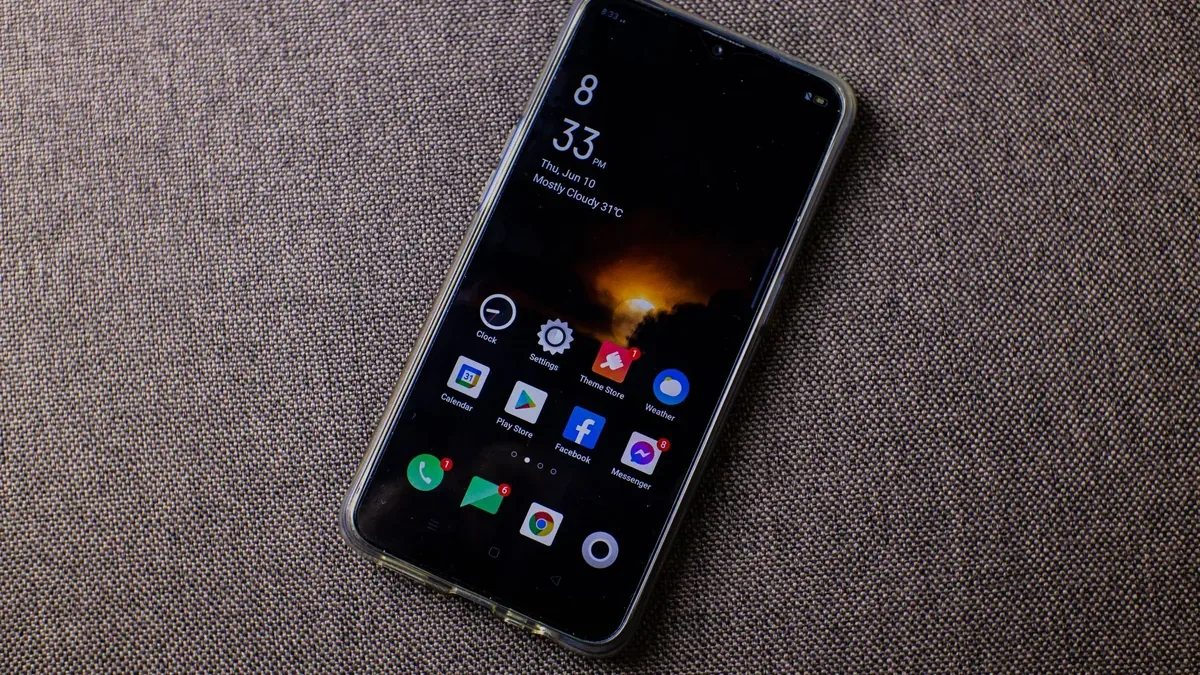
Kendalan Lapangan & Solusi Praktis yang Jarang Diungkap Panduan Resmi
Berdasarkan catatan tim penguji saat membedah berbagai kasus pemulihan sistem secara mandiri, proses cara menginstal hp vivo y12 ulang OS tidak selalu berjalan mulus seperti teori di atas kertas. Ada celah-celah teknis di luar dokumen resmi pabrikan yang sering membuat panik pengguna awam. Mulai dari perangkat yang mendadak macet total hingga siklus daya yang tidak stabil setelah sistem dibersihkan.
Terjebak di Logo (Bootloop) Pasca Reset
Kendala paling umum yang sering kami temui di meja uji coba adalah fenomena stuck logo atau bootloop, di mana ponsel hanya menampilkan tulisan “vivo” berputar-putar tanpa mau masuk ke menu utama. Hal ini biasanya terjadi karena proses penghapusan cache yang tidak tuntas atau memori internal yang mengalami korupsi data tingkat lanjut sebelum reset dilakukan.
Jika Anda mengalami situasi ini, jangan langsung panik atau membawanya ke konter servis. Berdasarkan pengalaman kami, solusinya adalah melakukan pengulangan tahap pemulihan. Masuk kembali ke Recovery Mode, lalu jalankan opsi Clear Data sekali lagi secara runtut. Pastikan baterai berada di atas kapasitas minimal sebelum Anda mengeksekusinya.
Kasus Tersangkut FRP Google Account dan Cara Bypass-nya
Satu lagi jebakan psikologis dan teknis yang sering menjebak pengguna adalah proteksi Factory Reset Protection (FRP). Fitur keamanan Android ini akan aktif secara otomatis jika Anda melakukan hard reset tanpa lebih dulu menghapus akun Google yang tertaut di dalam perangkat. Saat ponsel menyala kembali, sistem akan menuntut Anda memasukkan email dan kata sandi lama yang seringkali sudah lupa.
Bagi Anda yang mengalami masalah ini, metode bypass aman harus disiapkan dengan hati-hati. Umumnya, trik ini melibatkan koneksi jaringan Wi-Fi khusus pada halaman penyiapan awal (setup wizard) untuk memicu celah aksesibilitas browser, atau memanfaatkan fitur berbagi pintasan keyboard guna masuk ke pengaturan sistem. Meski membutuhkan kesabaran ekstra, langkah ini jauh lebih hemat biaya dibandingkan harus mengganti modul eMMC.
Catatan Lapangan / Tips Praktis:Jangan heran jika setelah instal ulang, baterai HP Vivo Y12 Anda terasa jauh lebih boros dalam 1 hingga 2 hari pertama. Ini adalah fenomena normal akibat kalibrasi sistem operasi yang sedang menata ulang manajemen daya latar belakang. Berikan waktu bagi sistem untuk beradaptasi, atau Anda bisa menerapkan panduan khusus terkait cara memperpanjang umur baterai smartphone Anda agar performa dayanya kembali optimal seperti sediakala.
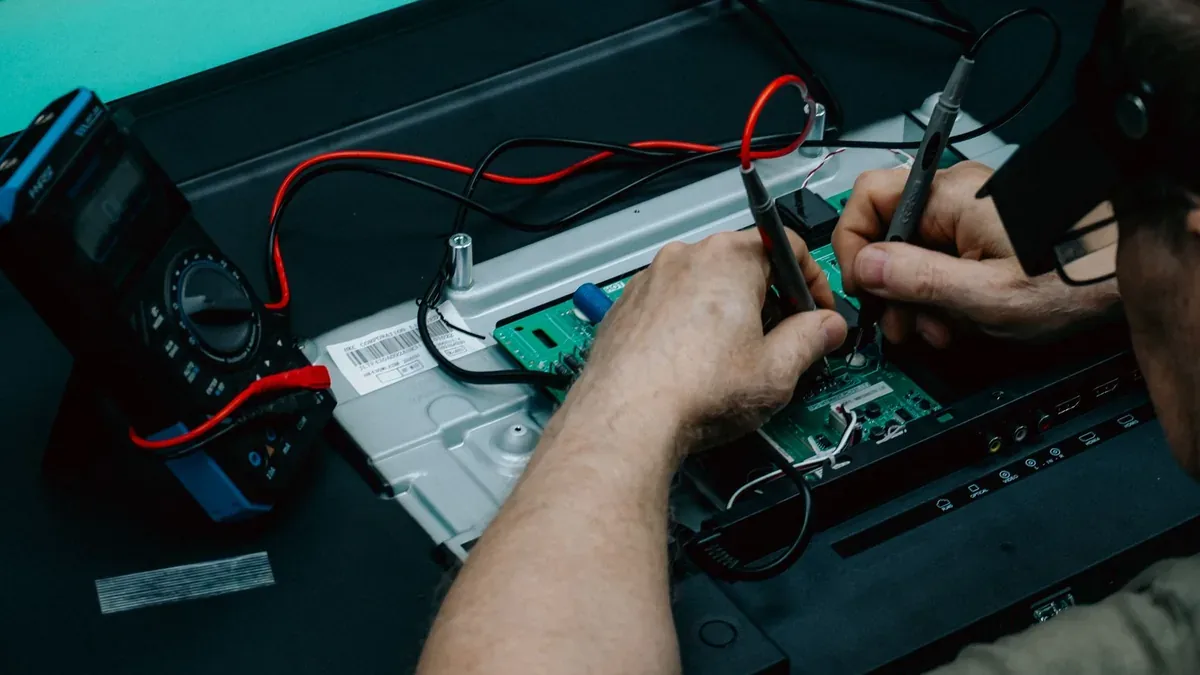
Tahap Setup Awal & Optimalisasi Funtouch OS Selepas Instal Ulang
Begitu perangkat Vivo Y12 berhasil melewati layar pemuatan dan masuk ke antarmuka utama, perjuangan kita belum sepenuhnya selesai. Berdasarkan pengujian dan analisis mendalam yang dilakukan tim penguji saat membangkitkan kembali unit uji kami, fase konfigurasi awal atau wizard setup sangat menentukan kestabilan sistem dalam jangka panjang. Mengisi opsi bahasa, wilayah Indonesia, dan menghubungkan jaringan Wi-Fi secara cermat akan menghindarkan perangkat dari gangguan sinkronisasi Google Play Services yang kerap macet di tengah jalan.
Konfigurasi Bahasa, Wilayah, dan Jaringan
Saat layar sambutan Funtouch OS menyala, pastikan Anda memilih bahasa Indonesia dan wilayah Indonesia agar zona waktu serta format tanggal otomatis selaras. Pada tahap penyambungan internet, kami sangat menyarankan menggunakan koneksi Wi-Fi yang stabil ketimbang data seluler sementara. Mengapa? Unduhan pembaruan mikro latar belakang dan proses verifikasi akun Google (FRP) membutuhkan aliran data tanpa jeda. Hindari terburu-buru menekan tombol “Lewati” (Skip) pada bagian akun Google jika Anda berencana memulihkan data obrolan penting, seperti merujuk pada panduan Panduan Resmi 2026: Cara Restore Chat WhatsApp Tanpa Risiko Gagal Total agar riwayat pesan tidak lenyap begitu saja.
Mengembalikan Performa Optimal Tanpa Bloatware
Salah satu kesalahan paling umum yang sering diamati tim redaksi pada pengguna awam adalah langsung mengunduh puluhan aplikasi media sosial dan game berat secara serentak sesaat setelah reset. Vivo Y12 dibekali kapasitas RAM dan memori internal yang tergolong pas-pasan untuk standar aplikasi modern saat ini. Mengunduh aplikasi secara beringas justru akan langsung membebani chipset MediaTek Helio P22 dan memicu gejala lagging mendadak.
Catatan Lapangan / Tips Praktis: Lakukan kurasi aplikasi. Hanya unduh utilitas esensial seperti perpesanan dan perbankan terlebih dahulu. Nonaktifkan atau hapus aplikasi bawaan (bloatware) pabrikan yang jarang digunakan melalui menu pengaturan aplikasi demi menjaga ruang penyimpanan tetap longgar dan RAM tetap lega.Sebagai catatan akhir dari meja redaksi, begitu seluruh aplikasi esensial terpasang, segera periksa menu System Update di pengaturan telepon. Meskipun Vivo Y12 sudah berada di ujung siklus dukungan pembaruannya, memastikan tidak ada sisa patch keamanan tertinggal akan menjaga stabilitas Funtouch OS tetap prima dan mencegah kerentanan sistem di kemudian hari.











