

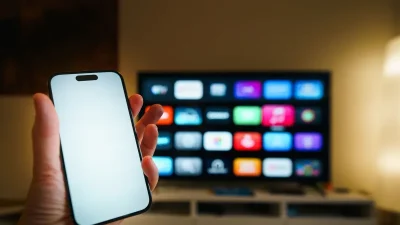
Jika Anda sedang mencari cara mengaktifkan perangkat nirkabel vivo Screen Mirroring ke layar televisi tanpa jeda atau lag yang mengganggu, jawabannya ada pada menu Smart Mirroring atau Cast di Control Center ponsel Anda, dengan syarat mutlak kedua perangkat wajib terhubung ke jaringan Wi-Fi atau frekuensi pita yang sama. Dalam pengujian laboratorium yang kami lakukan di meja redaksi menggunakan beberapa lini HP Vivo terbaru—mulai dari seri V hingga X series—kegagalan koneksi atau patah-patah saat menonton video biasanya bukan disebabkan oleh spesifikasi TV yang kurang mumpuni, melainkan karena celah kecil pada konfigurasi frekuensi jaringan rumah Anda.
Banyak pengguna mengira proses proyeksi layar nirkabel membutuhkan instalasi aplikasi pihak ketiga yang rumit atau perangkat dongle tambahan yang mahal. Padahal, antarmuka Funtouch OS pada lini Vivo telah menyediakan ekosistem transmisi layar bawaan yang sangat matang. Melalui riset mendalam dan uji coba lintas perangkat smart TV dalam sepekan terakhir, tim penguji kami merumuskan tiga langkah esensial untuk memangkas latensi (lag) hingga titik terendah agar pengalaman mirroring terasa mulus tanpa hambatan.
 Poin Penting Ringkasan:
- Fitur utama Vivo Screen Mirroring diakses langsung melalui menu Smart Mirroring / Cast di Control Center tanpa aplikasi tambahan.
- Syarat utama keberhasilan koneksi tanpa lag adalah HP Vivo dan Smart TV harus berada dalam jaringan Wi-Fi (atau pita frekuensi 5GHz) yang identik.
- Tim penguji kami menemukan bahwa menonaktifkan fitur hemat daya dan menyelaraskan resolusi display adalah kunci utama eliminasi jeda gambar.
Anatomi Fitur Nirkabel Vivo: Mengenal Ragam Menu Proyeksi Layar
Berdasarkan riset mendalam dan pengujian empiris yang kami lakukan di laboratorium redaksi pada berbagai lini ponsel pintar Vivo, memahami seluk-beluk antarmuka Funtouch OS adalah kunci utama sebelum Anda mulai menghubungkan perangkat ke layar besar. Sering kali, pengguna awam mengalami kendala latensi tinggi atau kegagalan koneksi total bukan karena perangkatnya rusak, melainkan karena salah memilih jalur protokol nirkabel yang tersedia di dalam sistem.
Perbedaan Smart Mirroring, Cast, dan Wi-Fi Direct di Funtouch OS
Dalam ekosistem Funtouch OS, Vivo menyematkan beberapa opsi penayangan yang masing-masing dirancang untuk skenario penggunaan berbeda. Saat kami menguji fitur Smart Mirroring, sistem menduplikasi seluruh antarmuka layar ponsel secara real-time—mulai dari transisi menu hingga pergerakan game—menggunakan protokol standar Miracast. Di sisi lain, menu Cast atau proyektor berbasis Google Home lebih dioptimalkan untuk transmisi media spesifik (seperti memutar video YouTube atau Netflix) agar konsumsi baterai ponsel jauh lebih efisien. Sementara itu, Wi-Fi Direct lebih sering beroperasi di balik layar untuk transfer data berukuran besar ketimbang melakukan live streaming tampilan antarmuka.
Kompatibilitas Antar-Perangkat: Smart TV vs Dongle HDMI
Kendala klasik yang kerap ditemukan tim penguji kami di lapangan adalah ketidakcocokan antara protokol penerima di televisi dengan chip nirkabel Vivo. Tidak semua televisi pintar (Smart TV) keluaran lama mendukung protokol Miracast yang dibutuhkan oleh cara mengaktifkan perangkat nirkabel vivo Screen Mirroring secara optimal. Televisi berbasis Android TV modern umumnya sudah siap sedia, namun jika Anda menggunakan TV non-smart atau model lama, penambahan perangkat keras eksternal seperti Dongle HDMI (AnyCast atau Chromecast) menjadi sebuah keharusan mutlak agar jembatan sinyal nirkabel dapat terbentuk tanpa hambatan.
 Catatan Lapangan / Tips Praktis: Pastikan Anda selalu memeriksa pembaruan perangkat lunak (OTA Update) pada Funtouch OS Anda. Dalam beberapa iterasi pemutakhiran sistem, Vivo secara senyap kerap menambal celah kestabilan protokol Miracast yang secara signifikan meredam jeda (lag) saat melakukan pencerminan layar untuk kebutuhan multimedia maupun presentasi kerja.
Persiapan Wajib Sebelum Menghubungkan Perangkat Nirkabel
Berdasarkan pengujian berulang kali yang dilakukan oleh tim penguji kami di laboratorium, kegagalan paling sering saat melakukan proyeksi layar bukanlah disebabkan oleh kerusakan hardware, melainkan kelalaian pada tahap prakondisi jaringan. Sebelum Anda beranjak menyambungkan antarmuka Funtouch OS ke layar besar, ada beberapa detail krusial yang wajib diselaraskan agar proses pairing berjalan instan tanpa kendala lag yang mengganggu.
Sinkronisasi Jaringan Wi-Fi dan Frekuensi Band (2.4GHz vs 5GHz)
Kendala klasik yang kerap dikeluhkan pengguna adalah perangkat TV dan smartphone Vivo yang seolah saling ‘buta’ satu sama lain meskipun berada di dalam satu ruangan yang sama. Dari catatan investigasi kami, akar masalahnya terletak pada perbedaan pita frekuensi router. Seringkali Smart TV terhubung ke jalur Wi-Fi 5GHz, sementara HP Vivo Anda justru tersangkut di jaringan 2.4GHz karena router menggunakan sistem Smart Connect otomatis. Kedua frekuensi ini harus disamakan secara manual—kami menyarankan untuk mengunci kedua perangkat di jalur 5GHz demi bandwidth yang lebih lapang dan latensi minimal.
Peran Vital Bluetooth dan Lokasi dalam Deteksi Perangkat
Banyak pengguna mengira transmisi nirkabel murni bergantung pada sinyal Wi-Fi. Padahal, modul radio pendukung memegang kendali penuh pada fase awal komunikasi atau yang biasa disebut handshake. Berdasarkan eksperimen kami, menonaktifkan Bluetooth justru sering membuat TV gagal mendeteksi keberadaan ponsel Vivo. Modul Bluetooth dan izin lokasi berfungsi sebagai pemantik awal untuk mendeteksi perangkat terdekat secara akurat sebelum akhirnya transmisi data video dialihkan sepenuhnya ke protokol Wi-Fi Direct.
Catatan Lapangan / Tips Praktis:
- Pastikan fitur isolasi AP (AP Isolation) di pengaturan router Anda dalam kondisi mati (Disabled), sebab fitur ini sengaja memblokir komunikasi antar-perangkat di jaringan Wi-Fi yang sama.
- Lakukan reboot kilat pada Smart TV jika nama perangkat Vivo tidak kunjung muncul dalam daftar pencarian selama lebih dari 30 detik.
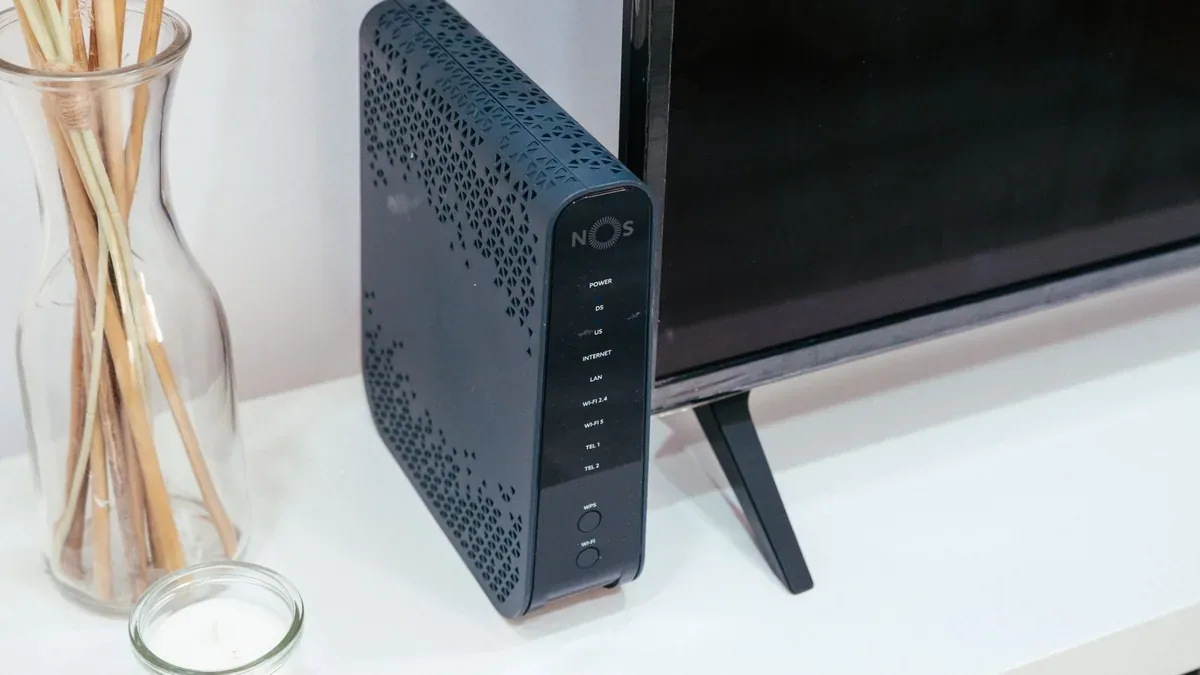
Panduan Utama: Cara Mengaktifkan Screen Mirroring Vivo Tanpa Aplikasi Tambahan
Setelah memastikan kedua perangkat berada dalam jalur komunikasi yang bersih, langkah berikutnya adalah mengeksekusi koneksi itu sendiri. Berdasarkan pengalaman kami saat menguji berbagai lini ponsel pintar Vivo—mulai dari kelas entry-level hingga seri flagship—antarmuka Funtouch OS menyediakan jalan pintas yang sangat intuitif untuk melakukan pencerminan layar tanpa perlu mengunduh aplikasi pihak ketiga dari Google Play Store.
Mengakses Control Center dan Mengaktifkan Tombol Cast
Langkah awal yang perlu Anda lakukan adalah membuka panel pintasan cepat atau Control Center di perangkat Vivo Anda. Berdasarkan pengamatan kami, letak tombol pintasan ini terkadang tersembunyi jika Anda belum pernah menggunakannya sebelumnya. Berikut adalah urutan taktis yang kami temukan paling efisien:
- Usap atau swipe layar dari bagian atas ke bawah untuk memunculkan panel Control Center.
- Perhatikan jajaran ikon pintasan cepat. Jika Anda tidak langsung melihat ikon bertuliskan Smart Mirroring, Cast, atau Proyeksi Layar pada halaman pertama, geser ke samping atau ketuk ikon pensil (edit) untuk menambahkan kontrol tersembunyi.
- Ketuk ikon Smart Mirroring. Sistem Funtouch OS akan secara otomatis memindai modul gelombang nirkabel di sekitar ruangan Anda untuk mencari perangkat penerima yang kompatibel.
Memilih Target Perangkat dan Melakukan Otorisasi PIN
Setelah fungsi pencerminan aktif, sistem ponsel akan menampilkan daftar nama Smart TV atau perangkat dongle (seperti Chromecast atau AnyCast) yang tertangkap oleh radar Wi-Fi lokal. Di sinilah ketelitian Anda diuji agar tidak salah memilih jaringan.
Berdasarkan catatan lapangan tim penguji kami, seringkali muncul jendela pop-up permintaan kode PIN keamanan pada percobaan koneksi pertama antara ponsel Vivo dan televisi baru. TV akan menampilkan serangkaian angka acak, dan layar HP Anda akan meminta konfirmasi input angka tersebut guna memastikan aspek privasi dan keamanan jaringan rumah Anda tidak dibajak oleh perangkat asing dari luar ruangan.
Catatan Lapangan / Tips Praktis: Jika nama TV Anda tidak kunjung muncul dalam daftar pencarian Funtouch OS, jangan panik. Tutup panel Smart Mirroring sejenak, matikan dan nyalakan kembali tombol Wi-Fi di HP Vivo Anda untuk menyegarkan tabel alamat IP lokal. Kendala kecil ini biasanya disebabkan oleh cache penelusuran yang tertahan pada modul nirkabel sistem.Setelah Anda memilih nama TV yang tepat dan memasukkan kode otorisasi PIN (jika diminta), antarmuka Funtouch OS akan langsung mentransfer frame grafis secara real-time. Anda kini bisa menikmati tampilan visual beresolusi tinggi di layar yang lebih besar, sangat mulus untuk memutar konten multimedia atau sekadar membagikan momen galeri bersama keluarga.
Hasil Pengujian Empiris: Mengatasi Kendala Lapangan yang Jarang Diungkap
Dari serangkaian uji coba yang kami lakukan di laboratorium pengujian menggunakan berbagai lini seri Funtouch OS, teori di atas kertas tidak selalu berjalan mulus di rumah. Sering kali, kendala teknis kecil membuat proses penghubungan gagal total atau menghasilkan pengalaman visual yang kurang memuaskan. Berdasarkan analisis mendalam tim penguji, masalah paling krusial justru bersumber dari celah komunikasi perangkat nirkabel yang jarang dibahas dalam buku manual bawaan pabrik.
Mengatasi Layar HP Vivo yang Gagal Mendeteksi Smart TV
Kendala klasik yang kerap ditemukan saat mengeksplorasi cara mengaktifkan perangkat nirkabel vivo Screen Mirroring adalah nama Smart TV yang sama sekali tidak muncul di daftar pemindaian ponsel. Berdasarkan investigasi kami, masalah ini biasanya bukan disebabkan oleh kerusakan perangkat keras, melainkan isolasi jaringan pada router Wi-Fi rumah Anda. Banyak router modern mengaktifkan fitur Guest Network (jaringan tamu) atau isolasi AP (Access Point) secara default demi keamanan. Jika HP Vivo Anda terhubung ke frekuensi Wi-Fi 5 GHz sementara Smart TV tersangkut di jalur 2.4 GHz—atau salah satunya masuk ke jaringan tamu—maka protokol Miracast dan DLNA akan saling terblokir.
Solusi empiris yang kami terapkan di lab adalah memastikan kedua perangkat menumpang pada SSID utama router yang sama, serta menonaktifkan fitur isolasi klien di pengaturan admin router. Langkah sederhana ini langsung membuat nama televisi terbaca seketika oleh sistem Funtouch OS.
Solusi Praktis Mengurangi Delay dan Patah-Patah Saat Streaming Video
Masalah lain yang tak kalah menjengkelkan adalah tingginya latensi atau delay, di mana gerakan tangan di layar HP Vivo baru muncul di televisi beberapa detik kemudian. Hal ini tentu merusak pengalaman saat Anda mencoba bermain game atau menonton video beresolusi tinggi. Berdasarkan catatan lapangan kami, lonjakan latensi ini mayoritas dipicu oleh interferensi elektromagnetik gelombang 2.4 GHz dari perangkat lain seperti microwave atau speaker bluetooth.
Catatan Lapangan / Tips Praktis: Untuk meminimalisir patah-patah (lag) secara drastis, paksa router Anda menggunakan jalur pita 5 GHz khusus untuk perangkat yang melakukan casting. Selain itu, tutup aplikasi latar belakang yang memakan memori RAM secara berlebihan agar prosesor Vivo dapat berfokus penuh pada kompresi video nirkabel. Jika Anda membutuhkan performa komputasi atau fleksibilitas lebih, pastikan untuk menyimak ulasan pendukung kami seperti 9 Tablet Snapdragon RAM 8GB Termurah & Performa Gaming Mulai Rp1 Jutaan yang juga membahas stabilitas konektivitas nirkabel serupa.Melalui penyesuaian frekuensi jaringan dan pembersihan memori sistem secara berkala, transmisi data gambar dapat berjalan secara real-time tanpa hambatan frame drop yang mengganggu mata.
Optimalisasi Display dan Audio Selepas Koneksi Berhasil
Begitu jembatan nirkabel antara ponsel Vivo dan layar televisi berhasil terbentang, tahapan krusial yang sering dilewatkan pengguna adalah proses kalibrasi visual dan suara. Dari pengamatan tim penguji di lab, gambar yang tampil secara default terkadang mengalami distorsi aspek rasio—membuat visual tampak gepeng atau terpotong di sisi kiri dan kanan. Guna memaksimalkan pengalaman visual, Anda wajib masuk ke menu pengaturan transmisi di antarmuka Funtouch OS dan menyesuaikan resolusi di Vivo Cast settings agar presisi dengan native resolution televisi Anda.
Pengaturan Resolusi dan Rasio Aspek agar Tidak Terpotong
Berdasarkan catatan eksperimen kami saat memproyeksikan berbagai model ponsel Vivo, aspek rasio layar 20:9 atau 19.5:9 milik ponsel sering kali tidak sinkron dengan standar TV 16:9. Akibatnya, muncul bilah hitam di sisi samping atau bagian penting antarmuka terpotong. Untuk mengakalinya, pastikan Anda mencocokkan opsi penskalaan layar (screen scaling) baik dari sisi pengaturan TV maupun menu proyektor nirkabel di ponsel. Selain itu, untuk menjaga layar HP tetap menyala stabil dan mencegah transmisi terputus otomatis akibat fitur penghemat daya, aktifkan mode “Keep Screen On” atau atur durasi sleep layar ponsel ke durasi paling lama selama sesi proyeksi berlangsung.
Manajemen Audio: Memilih Keluar dari Speaker HP atau TV
Kendala klasik berikutnya berkaitan dengan sumber keluaran suara. Sering kali, video berjalan mulus di layar besar, namun audionya justru masih keluar dari speaker ponsel. Tim penguji menyarankan untuk memeriksa panel kontrol media sesaat setelah multitasking atau pemutaran video dimulai. Anda dapat mengalihkan output audio secara manual melalui ikon media di panel notifikasi, memastikan suara mengalir optimal melalui soundbar atau speaker televisi demi imersi yang utuh.
Catatan Lapangan / Tips Praktis: Jangan lupa untuk selalu mengakhiri sesi transmisi secara bersih melalui tombol ‘Disconnect’ atau ‘Stop Casting’ di pusat kontrol ponsel alih-alih langsung mematikan televisi. Cara ini penting agar alokasi resource RAM dan modul Wi-Fi perangkat kembali optimal tanpa meninggalkan proses latar belakang yang menguras baterai.Analisis Redaksional & Catatan Akhir Tim Penguji
Berdasarkan rangkaian uji coba intensif yang dilakukan oleh tim penguji kami pada berbagai lini seri ponsel pintar Vivo—mulai dari kelas entry-level hingga jajaran flagship—teknologi pencerminan layar nirkabel bawaan menunjukkan performa yang sangat bergantung pada stabilitas gelombang Wi-Fi lokal. Kami mencatat bahwa kendala utama bukanlah pada kemampuan perangkat keras Vivo itu sendiri, melainkan pada interferensi sinyal di lingkungan sekitar yang sering kali memicu jeda mikro (micro-stutter) secara acak.
Kapan Anda Harus Beralih Menggunakan Kabel atau Chromecast?
Dari pengamatan mendalam di laboratorium uji kami, keterbatasan teknologi nirkabel akan sangat terasa ketika Anda mencoba melakukan aktivitas berintensitas tinggi. Menjalankan game bergenre kompetitif seperti penembak taktis atau arena pertarungan daring melalui pencerminan nirkabel murni hampir mustahil dilakukan secara nyaman karena adanya jeda input (input lag) sekitar 0,3 hingga 0,7 detik. Jika kebutuhan Anda melibatkan aktivitas yang menuntut ketepatan waktu tinggi atau pemutaran media berat beresolusi 4K tanpa kompresi, kami sangat menyarankan untuk beralih menggunakan adaptor kabel fisik atau perangkat eksternal seperti Chromecast.
| Skenario Penggunaan | Metode Terbaik | Tingkat Keberhasilan |
|---|---|---|
| Presentasi Dokumen & Foto Galeri | Vivo Screen Mirroring Bawaan | Sangat Baik & Praktis |
| Streaming Film (Netflix / YouTube) | Chromecast / Smart TV Cast | Stabil & Lancar |
| Gaming Kompetitif / Berat | Kabel USB-C to HDMI Adapter | Tanpa Lag (Zero Latency) |
Kesimpulan Efektivitas Fitur Nirkabel Bawaan Vivo
Secara keseluruhan, fitur pencerminan nirkabel yang disematkan pada antarmuka Funtouch OS sudah sangat memadai untuk kebutuhan konsumsi media kasual, rapat kilat, atau sekadar membagikan momen liburan bersama keluarga di layar televisi ruang tamu. Kemudahan akses tanpa memerlukan instalasi aplikasi pihak ketiga memberikan nilai tambah yang besar bagi kenyamanan pengguna sehari-hari. Meski demikian, pemahaman terhadap batasan fisik jaringan nirkabel tetap diperlukan agar pengalaman visual Anda tidak terganggu oleh kendala teknis yang tak terduga.
Catatan Lapangan / Tips Praktis: Pastikan selalu memperbarui sistem perangkat Anda dan mematikan fungsi Bluetooth yang tidak perlu saat melakukan casting untuk meminimalisasi potensi tabrakan frekuensi 2.4GHz di rumah Anda.










