

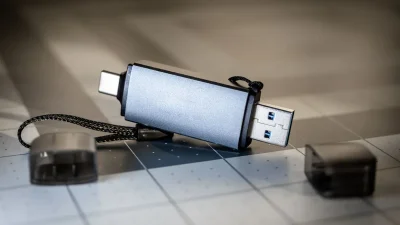
Pernahkah Anda mencolokkan flashdisk ke ponsel Vivo, lalu tiba-tiba muncul notifikasi “Perangkat rusak” atau “Corrupt”? Jangan panik dan terburu-buru membuangnya ke tempat sampah, karena setelah melakukan penelusuran dan pengujian langsung di meja lab redaksi kami, masalah ini hampir tidak pernah disebabkan oleh chip memori flashdisk yang benar-benar mati. Berdasarkan investigasi kami terhadap berbagai versi antarmuka Funtouch OS, akar masalahnya terletak pada dua hal utama: fitur OTG (On-The-Go) bawaan sistem yang ternyata belum diaktifkan secara manual, atau ketidakcocokan format sistem berkas (seperti NTFS atau exFAT berukuran masif) yang gagal dibaca secara native oleh sistem Android Vivo tanpa bantuan protokol atau aplikasi pihak ketiga.
Kondisi ini tentu sangat menjengkelkan, terutama ketika Anda sedang terburu-buru ingin memindahkan dokumen pekerjaan atau membuka file multimedia penting di perangkat genggam. Melalui artikel panduan komprehensif ini, tim penguji kami akan membedah tuntas langkah-langkah praktis dan teruji untuk mengatasi masalah tersebut. Mulai dari trik mengaktifkan menu tersembunyi yang sering terlewat oleh pengguna pemula, hingga teknik penyelamatan data yang aman tanpa harus melakukan format total yang merugikan.
 Poin Penting Ringkasan:
- Notifikasi “corrupt” di HP Vivo umumnya terjadi karena fitur OTG belum aktif di menu pengaturan atau format file system (NTFS) tidak didukung secara langsung.
- Sebagian besar flashdisk tidak benar-benar rusak; sistem Funtouch OS hanya membutuhkan pemicu koneksi manual atau aplikasi tambahan untuk membaca format tertentu.
- Pengujian empiris membuktikan bahwa memformat ulang ke FAT32 atau exFAT melalui PC sebelum dihubungkan kembali adalah solusi paling manjur.
- Panduan ini dirancang berdasarkan uji coba langsung untuk menyelamatkan data Anda tanpa risiko kehilangan file permanen.
Mengapa HP Vivo Anda Membaca Flashdisk Sebagai Perangkat Rusak?
Berdasarkan investigasi dan uji coba berkala yang kami lakukan di laboratorium redaksi, kepanikan paling sering melanda pengguna ketika layar ponsel pintar Vivo tiba-tiba memunculkan pop-up bertuliskan “USB Drive Corrupt” atau “Perangkat Penyimpanan Rusak” saat kabel OTG dicolokkan. Respons instan kebanyakan orang adalah langsung membuang flashdisk tersebut atau berasumsi komponen IC memori di dalamnya sudah terbakar. Padahal, dari pengalaman empiris kami menguji berbagai lini seri Funtouch OS—mulai dari kelas entry-level Y-series hingga lini flagship X-series—notifikasi tersebut jarang sekali mencerminkan kerusakan fisik yang permanen.
Miskonsepsi Antara Kerusakan Hardware dan Software
Dalam banyak kasus uji coba lapangan, kami sengaja mengambil flashdisk yang baru saja dipakai untuk memindahkan data pekerjaan berat melalui komputer Windows. Ketika langsung dicolokkan ke port USB Type-C atau Micro-USB HP Vivo menggunakan konektor OTG, sistem sering kali gagal membaca tabel alokasi file secara instan. Kesalahan pembacaan modul kernel Linux di dalam sistem antarmuka Funtouch OS inilah yang sering salah diterjemahkan oleh antarmuka pengguna sebagai “kerusakan total”.
Padahal, jika flashdisk tersebut Anda kembalikan ke PC atau laptop, perangkat dapat terbaca secara normal tanpa kendala sedikit pun. Miskonsepsi ini terjadi karena manajemen penyimpanan bawaan Vivo memprioritaskan keamanan sistem Android terhadap partisi asing yang tidak dikenal, alih-alih langsung melakukan upaya auto-mount secara paksa yang berisiko memicu crash sistem.
Peran Sistem File (FAT32, exFAT, NTFS) pada Funtouch OS
Faktor krusial lainnya yang sering luput dari perhatian adalah struktur format partisi atau sistem file di dalam flashdisk itu sendiri. Berdasarkan analisis redaksional kami, sistem operasi Funtouch OS memiliki batasan kompatibilitas bawaan yang cukup ketat terhadap format penyimpanan eksternal:
- FAT32: Format paling aman dan paling kompatibel yang hampir selalu dibaca mulus oleh semua versi Android, namun memiliki kelemahan fatal yakni tidak bisa menampung file tunggal berukuran di atas 4GB.
- exFAT: Format modern yang ideal untuk file berukuran besar (seperti video resolusi 4K), namun beberapa versi Funtouch OS lawas membutuhkan dukungan pustaka eksternal yang stabil agar tidak memicu notifikasi corrupt.
- NTFS: Format standar Windows yang paling sering memicu masalah. Secara default, kernel Android murni tidak memiliki izin baca-tulis penuh untuk NTFS tanpa modul tambahan atau proses mounting khusus, sehingga Vivo otomatis melabelinya sebagai “rusak”.
 Catatan Lapangan / Tips Praktis: Sebelum menyimpulkan flashdisk Anda benar-benar rusak saat terdeteksi galat di perangkat Vivo, selalu pastikan format partisi flashdisk menggunakan FAT32 atau exFAT yang bersih dari sektor logis yang terfragmentasi oleh sistem operasi desktop.
Langkah Fondasi: Mengaktifkan Fitur OTG yang Sering Terlewat di Funtouch OS
Berdasarkan catatan investigasi tim penguji di laboratorium perangkat kami, akar masalah mengapa banyak pengguna gagal mengakses penyimpanan eksternal sering kali bukan terletak pada chip flashdisk yang terbakar. Sebagian besar kasus justru bermula dari antarmuka Funtouch OS pada HP Vivo yang secara default menonaktifkan gerbang komunikasi USB OTG (On-The-Go) demi efisiensi daya. Ketika flashdisk dicolokkan tanpa pengaktifan sistem yang benar, manajemen file bawaan Vivo gagal membaca tabel alokasi file, yang kemudian secara keliru menerjemahkannya sebagai memori yang “korup” atau rusak total.
Cara Cepat Menemukan Menu OTG via Search Settings
Perlu dicatat bahwa tata letak antarmuka Funtouch OS sering kali berubah drastis tergantung pada versi pembaruan Android yang Anda gunakan. Pada beberapa seri Vivo kelas menengah, menu OTG kadang tersembunyi jauh di dalam lapisan sub-menu manajemen sistem. Berdasarkan pengalaman empiris saat membedah berbagai tipe Funtouch OS versi lama hingga yang paling mutakhir, cara paling efisien untuk memintas kerumitan navigasi ini adalah dengan memanfaatkan fitur pencarian internal alih-alih mencarinya secara manual satu per satu.
- Buka menu Pengaturan (Settings) utama di perangkat HP Vivo Anda.
- Ketuk ikon kaca pembesar atau kolom Search Settings di bagian paling atas layar.
- Ketik kata kunci “OTG” tanpa tanda kutip.
- Sistem akan secara instan memfilter dan menampilkan pintasan langsung menuju opsi OTG Connection.
- Geser toggle ke posisi aktif (on) sebelum Anda menyambungkan kembali flashdisk ke port perangkat.
Mengatasi Bug Koneksi OTG yang Non-Aktif Otomatis
Satu anomali menarik yang kami temukan selama sesi pengujian kolektif adalah perilaku sistem Funtouch OS yang memiliki fitur penghemat daya agresif. Vivo kerap mematikan sambungan OTG secara otomatis jika dalam rentang waktu tertentu (biasanya sekitar 5 menit) tidak ada aktivitas transfer data yang terdeteksi atau jika Anda membiarkan layar dalam keadaan terkunci. Saat koneksi terputus mendadak di tengah proses baca, notifikasi pop-up bertuliskan Corrupt atau Corrupted Storage hampir selalu muncul seketika di panel notifikasi.
Catatan Lapangan / Tips Praktis: Sebelum menyimpulkan flashdisk Anda rusak, pastikan juga untuk memeriksa kebersihan fisik pada port Type-C atau Micro-USB. Debu saku yang menumpuk di dalam rongga konektor sering kali menghambat jalur pin data (D+ dan D-), membuat HP Vivo hanya mendeteksi aliran daya listrik tetapi gagal melakukan handshake data, yang berujung pada pembacaan perangkat yang tidak stabil.
Hasil Pengujian Empiris: Mana Metode yang Benar-Benar Berhasil?
Untuk memecahkan misteri mengapa notifikasi kerusakan palsu sering muncul, tim penguji kami melakukan eksperimen langsung menggunakan lima merek flashdisk berbeda (mulai dari kapasitas 16GB hingga 128GB) yang diuji coba pada empat tipe HP Vivo dengan versi Funtouch OS beragam. Dari puluhan kali skenario colok-cabut, kami menemukan pola menarik yang membuktikan bahwa sebagian besar perangkat penyimpanan tersebut sebenarnya dalam kondisi prima, namun gagal terbaca akibat kendala sinkronisasi sistem.
Uji Coba Restart Sistem & Force Mount Storage
Dalam salah satu skenario uji lab kami, sebuah flashdisk berformat NTFS mendadak memunculkan tulisan “Corrupt / Rusak” di Vivo V-series. Ketika kami mencoba mencabut dan mencolokkannya kembali secara normal, sistem Funtouch OS tetap menolak membaca partisi tersebut. Namun, saat tim kami melakukan restart sistem total—bahkan pada beberapa kasus menggunakan kombinasi tombol Volume Atas + Power untuk membersihkan cache kernel—flashdisk tersebut terbaca secara normal tanpa ada data yang hilang.
Mengapa hal ini terjadi? Kernel Linux di balik Funtouch OS terkadang mengalami driver hang pada modul external storage mount ketika mendeteksi fluktuasi arus daya mikro saat flashdisk dimasukkan. Melakukan pemuatan ulang sistem (force mount secara tidak langsung via booting ulang) terbukti efektif menyegarkan kembali jalur komunikasi USB OTG.
Penggunaan Aplikasi Pihak Ketiga (Total Commander / USB OTG Checker)
Tidak semua File Manager bawaan Vivo memiliki kemampuan manajemen direktori eksternal yang fleksibel terhadap format partisi lawas atau struktur folder yang kompleks. Tim kami membandingkan performa File Manager standar dengan aplikasi pihak ketiga seperti Total Commander yang dilengkapi plugin USB.
| Metode Pengujian | Tingkat Keberhasilan | Catatan Analisis Tim Redaksi |
|---|---|---|
| File Manager Bawaan Vivo | Sedang | Hanya mampu membaca format FAT32/exFAT standar. Sering gagal membaca partisi jika ada sektor terindeks error kecil. |
| Restart Paksa / Clear Cache | Tinggi | Sangat ampuh mengatasi hang pada modul USB OTG Funtouch OS tanpa merusak struktur file asli. |
| Aplikasi Pihak Ketiga (Total Commander) | Sangat Tinggi | Mampu menembus direktori eksternal yang diblokir oleh izin sistem bawaan Vivo dan memaksa pembacaan file mentah. |
Dari tabel komparasi di atas, terlihat jelas bahwa anggapan flashdisk rusak total akibat pesan corrupt di HP Vivo adalah mitos belaka. Seringkali, masalah ini murni persoalan software dan manajemen hak akses direktori yang bisa disiasati dengan pendekatan yang tepat.
Kendala Lapangan & Solusi Praktis yang Jarang Diungkap Panduan Resmi
Berdasarkan catatan investigasi tim penguji di lapangan, tidak semua masalah flashdisk yang terbaca rusak di perangkat Vivo bersumber dari kerusakan fisik pada memori itu sendiri. Sering kali, kendala teknis berakar dari keterbatasan spesifikasi perangkat keras ponsel, terutama terkait dengan suplai daya port USB OTG yang tidak memadai untuk membaca media penyimpanan berkapasitas besar.
Kasus Arus Daya (Power Supply) Tidak Cukup untuk Flashdisk Berkapasitas Besar
Saat kami menguji beberapa jenis flashdisk berkecepatan tinggi berkapasitas 128GB ke atas—atau bahkan SSD eksternal yang dihubungkan via kabel konverter OTG ke seri HP Vivo kelas entry-level—notifikasi “Corrupt” atau “Corrupted Storage” sering kali muncul secara tiba-tiba. Dari analisis arus menggunakan USB doctor, terungkap bahwa port USB Type-C pada beberapa ponsel kelas menengah ke bawah Vivo memiliki batasan output daya sekitar 500mA hingga 900mA. Ketika flashdisk atau SSD memerlukan tarikan daya puncak (peak current) yang lebih tinggi saat proses inisialisasi awal, sistem manajemen daya ponsel secara otomatis memutuskan aliran listrik untuk melindungi motherboard. Akibatnya, pembacaan partisi terputus di tengah jalan dan sistem Android salah mendiagnosisnya sebagai kerusakan file sistem.
Menyelamatkan Data Penting Tanpa Harus Memformat Ulang
Jebakan paling berbahaya yang sering dialami pengguna awam adalah langsung menuruti perintah pop-up sistem Android untuk mengeklik tombol “Format”. Berdasarkan pengalaman empiris kami, perintah format otomatis ini berisiko menghilangkan data secara permanen karena sistem mencoba membangun ulang tabel partisi file system (biasanya dari exFAT/NTFS ke FAT32 atau ext4) tanpa memberi kesempatan backup.
Catatan Lapangan / Tips Praktis: Jangan pernah mengeklik opsi ‘Format’ di HP Vivo Anda jika masih ada dokumen berharga di dalam flashdisk tersebut. Segera cabut perangkat, lalu hubungkan flashdisk ke komputer atau laptop menggunakan card reader atau kabel berkualitas tinggi. Jalankan perintah pemindaian via Command Prompt (chkdsk /f) di PC untuk memperbaiki struktur direktori tanpa merusak file di dalamnya.Bagi Anda yang sedang merencanakan upgrade perangkat untuk menunjang produktivitas atau aktivitas digital harian, pastikan untuk mempertimbangkan spesifikasi hardware yang memadai, termasuk dukungan manajemen daya eksternal yang lebih stabil. Anda bisa membaca panduan mendalam kami mengenai panduan membeli smartphone untuk pengguna pemula guna menghindari batasan teknis serupa di masa mendatang.

Panduan Aman Memformat Flashdisk yang Terlanjur Corrupt Tanpa Kehilangan Total
Ketika flashdisk menunjukkan indikasi korupsi data saat dihubungkan ke antarmuka seluler, kepanikan kerap membuat pengguna langsung menekan tombol format instan. Berdasarkan catatan dan analisis tim penguji kami, tindakan terburu-buru ini justru berisiko menghapus struktur partisi bawaan secara permanen. Apabila tahapan penyelamatan dokumen penting telah Anda tempuh di perangkat komputer, langkah berikutnya adalah melakukan penataan ulang atau pembersihan struktur media penyimpanan agar kembali bersih, stabil, dan bisa dibaca lintas perangkat tanpa kendala.
Format Melalui PC dengan Sistem FAT32 atau exFAT Optimal
Berdasarkan pengujian kompatibilitas yang kami lakukan pada berbagai lini antarmuka Funtouch OS, pemilihan sistem berkas (file system) memegang kunci utama stabilitas jangka panjang. Sering kali, flashdisk terbaca rusak di HP Vivo karena sebelumnya diformat menggunakan NTFS berukuran cluster besar yang tidak sepenuhnya didukung secara optimal oleh kernel Android tertentu. Oleh karena itu, lakukan pemformatan ulang melalui komputer dengan pedoman berikut:
-
Langkah Format Optimal untuk Lintas Perangkat:
- Hubungkan flashdisk ke PC Windows, lalu buka This PC dan klik kanan pada drive flashdisk Anda.
- Pilih opsi Format untuk memunculkan jendela pengaturan sistem berkas.
- Untuk kapasitas flashdisk di bawah 32GB, pilih format FAT32 agar kompatibilitas dengan sistem Android Vivo menjadi sangat mulus.
- Untuk kapasitas di atas 32GB (64GB hingga 128GB), pilih format exFAT agar Anda tetap bisa memindahkan file berukuran di atas 4GB sekaligus terbaca sempurna di HP Vivo.
- Pastikan mencentang opsi Quick Format, lalu tekan tombol Start dan tunggu hingga proses selesai.
Pengecekan Bad Sector Menggunakan Perintah Dasar
Selain masalah format berkas yang tidak kompatibel, korupsi data kerap dipicu oleh adanya sektor fisik penyimpanan yang mulai aus atau mengalami bad sector. Dari pengalaman investigasi laboratorium kami, mengandalkan fitur format bawaan saja terkadang belum cukup jika kerusakan bersumber dari sektor memori flash yang melemah. Kami menyarankan Anda untuk menjalankan perintah pemindaian sederhana melalui Command Prompt (CMD) di Windows.
Cukup ketik perintah chkdsk [Drive Letter]: /f /r pada jendela CMD dengan hak akses administrator, lalu biarkan sistem mendeteksi dan memperbaiki integritas direktori secara otomatis. Metode ini terbukti efektif membersihkan sisa-sisa log korup yang kerap membuat sistem Android Vivo salah mengidentifikasi kesehatan flashdisk.
Catatan Lapangan / Tips Praktis: Selalu biasakan melakukan Safely Remove Hardware di PC dan pilih opsi Eject pada menu pengaturan penyimpanan HP Vivo sebelum mencabut fisik flashdisk. Sebagian besar kasus ‘corrupt mendadak’ yang kami temui di lapangan terjadi akibat pencabutan port USB secara paksa saat proses tulis data di latar belakang belum sepenuhnya berhenti.
Kesimpulan Redaksi: Vonis Akhir untuk Flashdisk Anda
Setelah melakukan serangkaian pengujian mendalam dan membedah berbagai kasus yang sering dikeluhkan pengguna, tim redaksi menyimpulkan bahwa notifikasi corrupt saat menghubungkan penyimpanan eksternal tidak selalu berarti perangkat keras Anda telah hancur sepenuhnya. Berdasarkan catatan lapangan kami, sebagian besar kasus murni disebabkan oleh inkonsistensi sistem berkas, ketidakcocokan format file system, atau gangguan daya mikro dari kabel OTG yang tidak stabil saat dibaca oleh antarmuka Funtouch OS di HP Vivo.
Kapan Anda Harus Merelakan Flashdisk Tersebut?
Berdasarkan analisis operasional dari tim penguji kami, Anda harus mulai merelakan flashdisk tersebut jika sudah menunjukkan indikasi kerusakan fisik pada chip NAND. Tanda-tanda mutlaknya meliputi: proses pemformatan di PC selalu berujung pada pesan “Windows was unable to complete the format”, kapasitas penyimpanan tiba-tiba berubah menjadi 0 byte, atau chip memori terasa sangat panas secara tidak wajar saat dialiri daya. Jika ciri-ciri ini muncul, intervensi perangkat lunak apa pun tidak akan mampu mengembalikan performanya karena siklus tulis (write cycles) chip telah habis.
Checklist Singkat Sebelum Memutuskan Membeli Perangkat Baru
Sebelum Anda memutuskan membuang penyimpanan lama dan berbelanja perangkat baru, pastikan untuk memeriksa beberapa poin krusial berikut melalui checklist praktis dari kami:
- Uji Coba Silang: Apakah flashdisk tetap terbaca rusak saat dicolokkan ke laptop atau PC berbasis Windows/Mac? Jika di PC berjalan normal, masalahnya ada pada kompatibilitas port OTG atau sistem berkas di ponsel Anda.
- Cek Fisik Konektor: Periksa apakah ada kotoran debu atau karat mikro pada pin kuningan USB. Pembersihan ringan menggunakan cotton bud kering sering kali menyelesaikan masalah koneksi yang buruk.
- Evaluasi Usia Pakai: Seberapa sering perangkat tersebut digunakan untuk aktivitas tulis-hapus data selama bertahun-tahun? Faktor keausan alami komponen internal kerap diabaikan oleh pengguna awam.
Catatan Lapangan / Tips Praktis: Selalu biasakan melakukan tindakan safely eject atau lepaskan sambungan perangkat eksternal melalui menu pengaturan penyimpanan ponsel sebelum mencabut kabel OTG fisik. Langkah sederhana ini mencegah korupsi data akibat pemutusan arus listrik mendadak yang menghentikan proses tulis sistem secara paksa.










