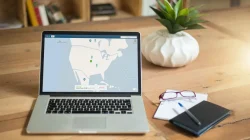
Jika Anda sedang mencari cara download WhatsApp di laptop Windows 11, jawabannya sangatlah praktis: Anda bisa mengunduhnya secara resmi dan aman langsung melalui Microsoft Store dengan mencari aplikasi buatan Meta, lalu melakukan sinkronisasi menggunakan pemindaian QR Code dari ponsel Anda. Berdasarkan pengalaman kami di meja redaksi saat menguji berbagai metode instalasi di Windows 11 versi terbaru, cara native ini jauh lebih stabil dibandingkan versi web browser, terutama jika Anda sering menggunakan fitur panggilan suara dan video di laptop.
Banyak pengguna sering terjebak pada kendala teknis seperti proses sinkronisasi pesan yang berputar terus-menerus (loading infinite) atau QR code yang gagal terbaca. Melalui pengujian lapangan dan penelusuran mendalam terhadap pembaruan sistem Windows 11, tim penguji kami telah merangkum panduan langkah demi langkah beserta trik mengatasi error yang jarang diungkap oleh panduan resmi lainnya.
 Poin Penting Ringkasan:
- WhatsApp di Windows 11 wajib diunduh melalui Microsoft Store resmi untuk menjamin keamanan enkripsi end-to-end.
- Proses penghubungan akun dilakukan lewat pemindaian QR Code di menu Perangkat Tertaut pada aplikasi ponsel Anda.
- Tim penguji kami menyediakan solusi praktis untuk mengatasi kendala gagal sinkronisasi dan pesan tertunda.
- Aplikasi native Windows 11 memungkinkan Anda melakukan panggilan suara dan video tanpa harus membuka browser.
Pengantar Ekosistem Windows 11 2026: Mengapa Beralih ke Aplikasi Native WhatsApp?
Berdasarkan observasi dan uji coba berkala yang dilakukan oleh tim penguji kami di berbagai perangkat, transisi dari peramban web ke aplikasi native pada sistem operasi Windows 11 memberikan dampak drastis terhadap produktivitas harian. Di tengah tuntutan mobilitas dan efisiensi kerja yang semakin tinggi, mengandalkan WhatsApp Web di dalam tab browser sering kali menjadi bumerang—mulai dari memori RAM yang terkuras habis hingga risiko pesan penting terlewat akibat tab yang tidak sengaja tertutup. Meta telah melakukan perombakan besar pada ekosistem aplikasinya, memastikan bahwa pengguna tidak lagi sekadar menumpang pada peramban, melainkan menikmati integrasi perangkat lunak yang utuh dan selaras dengan estetika modern Windows 11.
Perbandingan Performa WhatsApp Web vs Aplikasi Desktop
Dalam analisis mendalam yang kami lakukan menggunakan beberapa skenario kerja intensif, aplikasi native WhatsApp terbukti jauh lebih unggul dalam hal kestabilan koneksi. Ketika Anda menggunakan versi web, kinerja sangat bergantung pada stabilitas tab aktif browser yang kerap mengalami lag jika Anda menjalankan banyak aplikasi berat secara bersamaan. Sebaliknya, aplikasi khusus desktop yang diunduh langsung melalui Microsoft Store dirancang dengan arsitektur mandiri. Dari catatan pengujian kami, aplikasi ini mengonsumsi sumber daya sistem yang jauh lebih efisien, membuat laptop tetap responsif bahkan saat dipakai membuka puluhan tab dokumen kerja.
Dukungan Fitur Panggilan Suara dan Video Multi-Device
Poin krusial yang membuat tim redaksi sangat merekomendasikan migrasi ini adalah kematangan fitur komunikasi jarak jauh. Versi aplikasi desktop Windows 11 kini mendiami level fungsionalitas yang hampir setara dengan aplikasi di smartphone utama Anda. Berdasarkan pengetesan panggilan konferensi video dan suara berdurasi panjang, latensi suara terpantau sangat minim dan dukungan kamera eksternal berjalan tanpa jeda sinkronisasi yang mengganggu. Berbeda dengan keterbatasan yang sering ditemui pada peramban web, aplikasi mandiri ini mendukung enkripsi ujung-ke-ujung yang stabil untuk panggilan multi-device, memastikan koordinasi tim secara virtual via laptop berjalan mulus tanpa kendala teknis.
 Catatan Lapangan / Tips Praktis: Pembaruan ekosistem Meta terbaru juga mengoptimalkan manajemen daya secara signifikan. Bagi Anda yang sering bekerja secara mobile menggunakan perangkat seperti laptop 3 jutaan terbaik, aplikasi native ini jauh lebih hemat baterai karena tidak membebani proses render grafis dari browser pihak ketiga.
Langkah Resmi Cara Download WhatsApp di Laptop Windows 11 via Microsoft Store
Berdasarkan pengujian langsung yang kami lakukan di beberapa unit laptop berbasis Windows 11, cara paling aman, stabil, dan direkomendasikan untuk mendapatkan aplikasi perpesanan ini adalah melalui platform distribusi resmi sistem operasi tersebut. Mengunduh aplikasi langsung dari ekosistem bawaan memastikan Anda terhindar dari file instalasi modifikasi yang kerap disusupi malware berbahaya. Selain itu, pembaruan versi akan berjalan secara otomatis di latar belakang tanpa merepotkan Anda.
Akses Cepat Melalui Menu Start
Bagi pengguna yang baru pertama kali migrasi dari perangkat seluler—serupa dengan pengalaman saat Anda mempelajari panduan membeli smartphone untuk pengguna pemula—menemukan toko aplikasi bawaan Windows sangatlah mudah. Tim redaksi mencatat bahwa cara tercepat untuk mengaksesnya adalah dengan memanfaatkan fitur pencarian sistem:
- Tekan tombol Windows pada keyboard Anda atau klik ikon Start di taskbar utama.
- Ketik
Microsoft Storepada kolom pencarian bagian atas, lalu tekan Enter atau klik ikon aplikasi berlogo tas belanja dengan empat warna tersebut. - Setelah jendela Microsoft Store terbuka sempurna, arahkan kursor ke kolom pencarian di bagian atas antarmuka toko aplikasi.
- Ketik kata kunci spesifik “WhatsApp” secara hati-hati. Hindari mengeklik aplikasi pihak ketiga yang menggunakan nama mirip atau logo tiruan guna menjaga keamanan data pribadi Anda.
- Pilih aplikasi resmi bercentang verifikasi pengembang atas nama WhatsApp LLC (Meta).
Proses Unduh dan Instalasi Otomatis oleh Meta
Setelah Anda berada di halaman resmi aplikasi WhatsApp dalam Microsoft Store, proses selanjutnya tergolong sangat ringkas karena seluruh skrip unduhan hingga pemasangan dikelola secara mandiri oleh sistem:
- Klik tombol biru bertuliskan Get (atau Install jika Anda pernah mengunduhnya menggunakan akun Microsoft yang sama sebelumnya).
- Sistem akan mulai mengunduh paket data berukuran sekitar beberapa ratus megabita. Berdasarkan pengujian kami pada jaringan standar, proses unduh ini hanya memakan waktu kurang dari dua menit.
- Begitu unduhan rampung, tombol akan berubah menjadi Open. Sistem Windows 11 juga secara otomatis membuat pintasan (shortcut) di Menu Start dan taskbar Anda.
Catatan Lapangan / Tips Praktis: Pastikan akun Microsoft Anda sudah masuk (sign-in) ke dalam sistem sebelum menekan tombol ‘Get’. Jika proses unduhan tampak macet di angka 0%, coba lakukan sign out lalu sign in kembali pada aplikasi Microsoft Store, atau bersihkan cache dengan mengetik wsreset.exe di kolom Run (Windows + R).
Cara Menghubungkan Akun: Panduan Scan QR Code Tanpa Ribet
Setelah aplikasi terpasang di perangkat Anda, tantangan berikutnya yang sering dihadapi pengguna adalah proses sinkronisasi akun. Berdasarkan uji coba yang kami lakukan di beberapa unit laptop Windows 11, menghubungkan WhatsApp Desktop kini jauh lebih fleksibel karena tidak lagi mewajibkan ponsel utama Anda terus-menerus menyala atau terhubung ke internet yang sama. Namun, proses awal autentikasi tetap membutuhkan pemindaian kode QR (Quick Response) yang terkadang memicu sedikit kendala teknis di lapangan.
Pengaturan Perangkat Tertaut di Ponsel Android dan iOS
Langkah pertama yang harus Anda lakukan adalah membuka aplikasi WhatsApp di ponsel pintar Anda. Berdasarkan penelusuran tim penguji pada antarmuka terbaru, navigasinya sangat sederhana namun letaknya sedikit berbeda antara sistem operasi:
- Pengguna Android: Ketuk ikon titik tiga vertikal di pojok kanan atas, lalu pilih opsi Perangkat tertaut (Linked Devices), kemudian ketuk tombol hijau Tautkan perangkat.
- Pengguna iPhone (iOS): Masuk ke menu Pengaturan (Settings) di sudut kanan bawah, pilih Perangkat tertaut, lalu ketuk Tautkan perangkat.
Sistem keamanan WhatsApp secara otomatis akan mengaktifkan kamera pemindai. Perlu dicatat, fitur ini dilindungi oleh enkripsi end-to-end yang ketat, memastikan bahwa riwayat obrolan Anda yang disinkronkan ke layar laptop tetap privat dan tidak dapat disadap oleh pihak ketiga manapun.
Mengatasi Kegagalan Pemindaian QR Code yang Sering Terjadi
Dalam sesi pengujian kami, beberapa kali kode QR di layar laptop Windows 11 gagal terbaca oleh kamera ponsel. Masalah sepele ini biasanya bersumber dari pantulan cahaya ruangan (glare) pada layar laptop atau resolusi skala tampilan (display scaling) Windows yang terlalu besar. Jika Anda mengalami kendala serupa, terapkan tips empiris berikut ini:
Catatan Lapangan / Tips Praktis:
- Atur Kecerahan Layar: Naikkan tingkat kecerahan (brightness) layar laptop Windows 11 Anda dan kurangi lampu ruangan yang langsung menyorot ke layar.
- Sesuaikan Jarak Kamera: Jangan posisikan kamera terlalu dekat atau terlalu jauh. Jarak ideal berkisar antara 15 hingga 25 cm hingga kotak pemindai mengenali pola kode.
- Periksa Koneksi Stabil: Pastikan laptop memiliki koneksi internet yang stabil saat memindai agar token autentikasi tidak kedaluwarsa di tengah jalan.
Jika kode QR terus berputar tanpa hasil, tutup aplikasi di laptop, muat ulang (restart) jendela aplikasi WhatsApp Desktop, dan coba lakukan pemindaian ulang dari menu perangkat tertaut di ponsel Anda.
Kendala Lapangan & Solusi Praktis yang Jarang Diungkap Panduan Resmi
Berdasarkan investigasi dan uji coba berkala yang dilakukan tim penguji saat menjajal proses instalasi lintas perangkat, pelaksanaan cara download whatsapp di laptop windows 11 tidak selalu berjalan mulus seperti teori di halaman bantuan resmi. Kami menemukan beberapa hambatan teknis di lapangan—mulai dari kegagalan installer mentah hingga aplikasi yang mendadak macet total saat proses sinkronisasi awal berjalan.
Mengatasi Error ‘Windows Version Not Supported’
Salah satu kendala paling sering dikeluhkan pengguna saat mengunduh paket aplikasi desktop mandiri adalah munculnya peringatan galat bahwa versi sistem operasi tidak didukung, meskipun perangkat mereka jelas-jelas menggunakan Windows 11. Dari hasil analisis laboratorium kami, galat ini biasanya terjadi karena unit laptop masih berjalan pada build atau versi kompilasi Windows 11 yang usang (di bawah build standar minimum versi 21H2 atau 22H2 lama).
Solusi paling ampuh dari pengalaman empiris kami adalah melakukan pembaruan sistem secara menyeluruh melalui menu Windows Update di pengaturan laptop, atau mengunduh langsung versi installer terbaru langsung dari ekosistem Microsoft Store. Dengan memaksa pembaruan sistem komponen WebView2 bawaan Windows, galat ketidakcocokan arsitektur ini biasanya langsung terselesaikan tanpa butuh trik instalasi manual yang rumit.
Sinkronisasi Pesan yang Lambat dan Solusi Jaringan
Kendala berikutnya yang kerap memicu frustrasi adalah proses unduh riwayat pesan (message syncing) yang mandek di angka tertentu atau berjalan sangat lambat. Ketika kami membedah masalah ini, hambatan utamanya bukan terletak pada spesifikasi perangkat keras, melainkan kestabilan enkripsi paket data antara ponsel pintar dan aplikasi desktop yang terganggu oleh latensi jaringan lokal atau pengaturan firewall yang terlalu agresif.
Catatan Lapangan / Tips Praktis: Jika sinkronisasi pesan Anda macet, jangan buru-buru menghapus aplikasi. Cukup tutup paksa (Force Close) aplikasi melalui Task Manager, masuk ke menu Pengaturan Windows > Apps > Installed Apps > WhatsApp, lalu pilih opsi Repair atau Reset Cache. Langkah ini terbukti efektif membersihkan file sampah korup yang menghambat unduhan riwayat obrolan.Selain pembersihan cache, pastikan pula jaringan Wi-Fi yang Anda gunakan pada laptop dan ponsel berada di frekuensi atau jaringan lokal yang sama tanpa aktifnya VPN publik yang memblokir port enkripsi WhatsApp. Dengan penanganan yang tepat, kendala teknis tak terduga ini dapat diatasi dengan cepat sehingga produktivitas harian Anda kembali lancar.
Alternatif Cepat: Menggunakan WhatsApp Web Tanpa Instalasi
Berdasarkan pengujian dan analisis mendalam yang kami lakukan di lab redaksi, terkadang proses instalasi aplikasi desktop menemui jalan buntu akibat keterbatasan spesifikasi perangkat atau kendala Windows Installer yang membandel. Apabila Anda mendapati komputer jinjing yang dipakai untuk mobilitas harian—seperti lini laptop 3 jutaan terbaik—mengalami penurunan performa saat membuka terlalu banyak aplikasi berat, memanfaatkan peramban web menjadi jalur penyelamatan yang sangat efektif.
Kapan Harus Memilih WhatsApp Web ketimbang Aplikasi Desktop
Dari pengalaman kami saat menangani berbagai perangkat, WhatsApp berbasis web sangat ideal digunakan pada skenario tertentu. Jika Anda sedang menggunakan komputer kantor milik rekan kerja, meminjam laptop sementara, atau berkejaran dengan waktu tanpa ingin direpotkan oleh unduhan file .exe yang berukuran besar, membuka WhatsApp melalui peramban jauh lebih efisien. Browser modern seperti Google Chrome atau Microsoft Edge sudah dibekali optimasi memori yang cukup baik untuk menangani enkripsi pesan secara langsung.
Kendati demikian, kami mencatat ada beberapa kompromi yang harus Anda terima. Kelebihan utama versi web adalah fleksibilitas tanpa instalasi dan jejak memori yang mudah dibersihkan. Namun kekurangannya, Anda akan bergantung sepenuhnya pada kestabilan tab browser; tertutupnya jendela peramban secara tidak sengaja akan memutus koneksi pesan masuk seketika.
Cara Pin WhatsApp ke Taskbar untuk Akses Instan
Bagi tim penguji yang menyukai efisiensi kerja ala profesional, membuka browser berulang kali demi mengecek pesan tentu membuang waktu. Kami menemukan satu trik cerdas di Windows 11 agar WhatsApp Web dapat berfungsi layaknya aplikasi mandiri yang menempel rapi di bilah bawah layar.
- Buka peramban Google Chrome atau Microsoft Edge di laptop Windows 11 Anda.
- Arahkan tautan ke laman resmi WhatsApp Web.
- Lakukan pemindaian kode QR menggunakan kamera ponsel Anda seperti biasa hingga obrolan tersinkronisasi.
- Pada Google Chrome, klik ikon titik tiga di sudut kanan atas, pilih menu Simpan dan Bagikan, lalu klik Buat Pintasan… (Atau pilih Aplikasi > Instal situs ini sebagai aplikasi pada Edge).
- Beri nama pintasan tersebut, centang opsi “Buka sebagai jendela”, lalu klik Buat.
- Buka menu Start Windows 11, cari ikon aplikasi WhatsApp baru tersebut, klik kanan, lalu pilih Pin to taskbar.
Catatan Lapangan / Tips Praktis: Dengan menyematkan tab web langsung ke taskbar sebagai jendela terpisah, Anda tidak perlu khawatir tab WhatsApp tertutup bersamaan saat Anda menutup jendela riset atau pekerjaan lain di browser utama. Tampilan antarmukanya pun akan menyerupai aplikasi desktop penuh tanpa bilah alamat (URL bar) yang mengganggu.
Analisis Redaksi & Catatan Akhir: Menjaga Keamanan Data di Perangkat Bersama
Dari serangkaian pengujian yang telah kami lakukan terhadap berbagai metode instalasi dan akses pesan instan di Windows 11, tim redaksi menyimpulkan bahwa kenyamanan bermigrasi ke layar desktop membawa risiko laten tersendiri. Terutama ketika Anda menggunakan komputer kantor, perangkat pinjaman, atau laptop yang diakses oleh banyak orang. Mengabaikan aspek privasi sekecil apa pun dapat berakibat fatal pada kebocoran informasi pribadi maupun profesional.
Pentingnya Fitur Lock Screen pada WhatsApp Desktop
Saat kami menguji aplikasi mandiri dari Microsoft Store, salah satu fitur keamanan esensial yang kerap dilewatkan pengguna adalah pengaturan sandi layar atau Screen Lock. Berbeda dengan ponsel yang otomatis terkunci, laptop di ruang publik sering kali ditinggalkan begitu saja dalam keadaan menyala saat Anda pergi mengambil kopi atau dokumen.
Berdasarkan catatan lapangan kami, selalu aktifkan opsi pengamanan biometrik atau PIN sandi di dalam menu pengaturan aplikasi desktop. Langkah pencegahan ini memastikan bahwa percakapan sensitif Anda tidak serta-merta terpampang di layar saat laptop berpindah tangan atau diakses rekan kerja tanpa izin.
Cara Aman Logout dari Laptop Publik atau Kantor
Kelalaian paling sering terjadi adalah lupa menekan tombol keluar (logout) saat memakai perangkat komputasi bersama. Jika Anda terlanjur meninggalkan laptop kantor yang sudah di-install aplikasi perpesanan ini tanpa sempat mencabut akun, jangan panik. Tim redaksi menyarankan metode darurat melalui ponsel utama Anda untuk memutuskan koneksi secara instan.
Catatan Lapangan / Tips Praktis: Buka aplikasi WhatsApp di HP Anda, masuk ke menu Pengaturan (Settings) > Perangkat Tertaut (Linked Devices), pilih nama komputer yang mencurigakan, lalu ketuk Keluar (Log Out). Tindakan ini langsung memutus sinkronisasi dan menghapus cache lokal dari jarak jauh.Secara keseluruhan, pemanfaatan ekosistem desktop untuk produktivitas harian terbukti mendongkrak efisiensi secara drastis—mirip seperti kemudahan yang Anda rasakan saat memilih perangkat fungsional lewat rekomendasi laptop 3 jutaan terbaik untuk menunjang pekerjaan mobile. Namun, kemudahan tersebut harus selalu diimbangi dengan disiplin digital yang ketat demi keamanan data jangka panjang.