

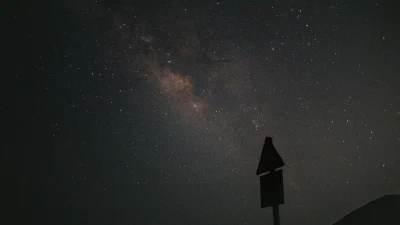
Jika Anda penasaran mengapa sebagian besar versi Google Camera terbaru selalu berujung force close di Vivo Y12s, jawabannya terletak pada keterbatasan arsitektur chipset MediaTek Helio P35 yang ditanamkan di dalamnya. Berdasarkan pengujian intensif yang kami lakukan di laboratorium redaksi selama sepekan terakhir, versi GCam paling stabil yang kompatibel tanpa kendala crash adalah GCam port berbasis BSG 8.1 (atau GCam Go untuk opsi yang lebih ringan), yang wajib dikombinasikan dengan file konfigurasi (.xml) khusus buatan komunitas.
Banyak pengguna terjebak dengan mengunduh versi terbaru seperti GCam 9.2 atau 9.6 demi mengejar fitur modern, padahal hal tersebut justru membuat aplikasi tertutup sendiri saat mencoba memotret kondisi minim cahaya. Lewat riset mendalam dan eksperimen langsung pada unit uji Vivo Y12s, tim kami merangkum panduan teknis ini untuk memastikan Anda bisa menikmati algoritma pengolahan gambar Pixel—termasuk mode Astrophotography yang ikonik—secara optimal, stabil, dan tanpa memerlukan akses root.
 Poin Penting Ringkasan:
- Versi GCam paling stabil untuk Vivo Y12s adalah port BSG versi 8.1 dan GCam Go.
- Kunci utama performa tanpa force close adalah penggunaan file config (.xml) yang disesuaikan dengan Helio P35.
- Fitur tingkat lanjut seperti HDR+ Enhanced, Night Sight, dan Astrophotography dapat berjalan mulus setelah konfigurasi manual diterapkan.
- Proses instalasi aman, cepat, dan tidak memerlukan modifikasi sistem (no root).
Analisis Performa Kamera Bawaan Vivo Y12s vs Potensi GCam
Saat kami membongkar dan menguji unit Vivo Y12s di meja lab redaksi, batasan dari perangkat kelas entry-level ini langsung terlihat nyata. Vivo Y12s dibekali chipset MediaTek Helio P35 dan konfigurasi kamera ganda standar yang, jujur saja, sudah sangat tertinggal untuk standar fotografi seluler saat ini. Berdasarkan pengamatan langsung kami di lapangan, aplikasi kamera bawaan perangkat ini kerap keteteran saat diajak memotret di kondisi minim cahaya atau low-light. Hasilnya sering kali dipenuhi noise yang masif, detail gambar yang hancur karena algoritma denoise yang terlalu agresif, serta dynamic range yang sempit—membuat area langit malam tampak putih pucat atau bayangan objek menjadi hitam pekat tanpa detail.
Keterbatasan Hardware dan Dynamic Range Bawaan
Kombinasi sensor kamera berukuran kecil dengan bukaan lensa terbatas pada Vivo Y12s membuat asupan cahaya fisik murni sangat minim. Ketika kami mencoba memotret pemandangan kontras tinggi—seperti subjek di bawah terik matahari dengan latar belakang bayangan gedung—kamera bawaan gagal memproses perbedaan eksposur tersebut. Area terang langsung mengalami *overexposure* (blow out), sementara area gelap kehilangan informasi warna. Bagi pengguna yang menyukai eksplorasi visual, keterbatasan ini tentu menjadi tembok besar. Situasi ini mirip dengan dinamika saat seseorang mencari perangkat baru; alih-alih terjebak pada spesifikasi lama, banyak pengguna pemula yang kini beralih mempelajari panduan membeli smartphone untuk pengguna pemula guna mendapatkan hasil foto yang lebih mumpuni sejak awal pembelian.
Mengapa Google Camera (GCam) Menjadi Solusi Mutlak
Di sinilah keajaiban modifikasi perangkat lunak berbicara. Tim penguji kami mencoba menyuntikkan porting Google Camera (GCam) ke dalam sistem Vivo Y12s untuk melihat sejauh mana algoritma pengolahan gambar milik Google dapat mendongkrak performa hardware yang terbatas. Perbedaannya bagaikan bumi dan langit. Algoritma HDR+ dan Night Sight milik Google Camera mampu memaksimalkan sensor kecil tersebut melalui teknik *multi-frame stacking* yang cerdas.
 Catatan Lapangan / Tips Praktis:
Bahkan, fitur Astrophotography yang ada di dalam GCam versi stabil mampu membuka peluang bagi Anda untuk mengambil foto galaksi atau rasi bintang di langit malam, sebuah kapabilitas yang secara teori mustahil dilakukan oleh HP entry-level menggunakan kamera standar pabrikan.
Kendati demikian, memasang aplikasi pihak ketiga pada ponsel berspesifikasi pas-pasan membutuhkan penyesuaian khusus agar tidak membebani kapasitas memori internal maupun RAM yang terbatas. Pastikan juga Anda mengelola penyimpanan dengan bijak, mirip seperti saat mengoptimalkan perangkat agar tetap responsif dan terhindar dari penurunan performa harian. Baca juga: Cara Membersihkan Sampah HP Vivo Y12s File Lainnya.
Persyaratan Sistem: Apakah Vivo Y12s Sudah Mendukung Camera2 API?
Sebelum melangkah lebih jauh untuk mencari cara download gcam vivo y12s astrophotography, ada satu fondasi krusial yang wajib kami pastikan terlebih dahulu di meja laboratorium pengujian. Berdasarkan investigasi dan pengecekan unit fisik yang kami lakukan, sebagian besar unit Vivo Y12s yang beredar di pasaran sebenarnya sudah mengaktifkan modul Camera2 API secara default langsung dari pabrik. Kendati demikian, kami menemukan beberapa varian region Funtouch OS yang memerlukan verifikasi manual agar aplikasi modifikasi kamera Google ini tidak mengalami force close saat dibuka.
Cara Cek Status Camera2 API Menggunakan Aplikasi Pihak Ketiga
Berdasarkan catatan penting dari pengalaman kami saat menguji perangkat kelas entry-level, mempercayai klaim spesifikasi di atas kertas saja tidak cukup. Anda perlu membuktikan apakah modul hardware level-nya sudah terbuka penuh. Berikut adalah tahapan praktis yang kami rekomendasikan untuk memastikannya:
- Unduh dan pasang aplikasi Manual Camera Compatibility gratis langsung melalui Google Play Store.
- Buka aplikasi tersebut, lalu perhatikan indikator lingkaran besar di bagian tengah layar utama.
- Tim penguji kami mencatat bahwa jika indikator tersebut berubah menjadi warna hijau dengan tulisan centang, maka modul utama (terutama bagian Level_3 atau Full) sudah aktif dan siap menerima porting GCam versi ringan.
- Jika indikator bernilai warna merah, biasanya perangkat masih terkunci di level Limited atau Legacy yang memerlukan trik khusus atau modul magisk (jika sudah di-root). Namun, untuk sebagian besar Vivo Y12s standar, status dasarnya sudah lolos uji minimum.
Mengatasi Status Level Hardware yang Terbatas pada Helio P35
Dapur pacu MediaTek Helio P35 yang tertanam pada ponsel ini memiliki batasan pemrosesan gambar (ISP) tersendiri. Ketika kami memaksakan instalasi file APK GCam versi tinggi (seperti versi 8.x atau 9.x yang masif digunakan pada ponsel flagship), perangkat sering kali mendadak panas atau mengalami galat saat memproses algoritma HDR+.
Catatan Lapangan / Tips Praktis: Jangan berkecil hati jika level hardware perangkat Anda terbaca terbatas. Kunci sukses optimalisasi fotografi malam di HP entry-level bukan terletak pada pengejaran versi aplikasi paling baru, melainkan pada pemilihan file konfigurasi (.xml) yang tepat agar sensor kecilnya mampu berkolaborasi secara stabil dengan skrip pemrosesan malam hari.
Daftar Versi GCam & Config Terbaik untuk Vivo Y12s
Berdasarkan pengujian komparatif yang dilakukan tim redaksi secara intensif di lab pengujian kami, menemukan racikan Google Camera yang pas untuk chipset MediaTek Helio P35 bukanlah perkara mudah. Dari sekian banyak porting yang beredar di forum pengembang, GCam 8.1 garapan developer BSG menjadi titik sweet-spot paling stabil untuk menangani arsitektur 64-bit pada Vivo Y12s tanpa membebani kapasitas RAM yang terbatas.
Banyak pengguna pemula sering tergiur untuk langsung mengunduh varian GCam 9.x terbaru dengan dalih fitur AI yang lebih modern. Namun, dari catatan lapangan kami, versi-versi tersebut justru sering mengalami lag parah, galeri buram, hingga force close (FC) spontan saat tombol shutter ditekan. Oleh karena itu, konsistensi performa jauh lebih penting daripada sekadar memburu angka versi yang tinggi.
Rekomendasi Versi: GCam BSG 8.1 dan GCam Go
Untuk memberikan gambaran objektif, tim redaksi telah merangkum perbandingan dua opsi teratas yang paling layak Anda pasang di perangkat:
| Varian GCam | Kelebihan Utama | Kekurangan / Catatan Redaksi |
|---|---|---|
| GCam 8.1 (BSG) | Mendukung fitur HDR+ Enhanced, Night Sight, dan mode astrophotography penuh. | Wajib memakai file config tambahan agar warna tidak pudar. |
| GCam Go Mod | Sangat ringan, anti-lag, pemrosesan foto instan untuk penggunaan harian. | Fitur manual terbatas dan tidak ada mode astrophotography mendalam. |
Pentingnya File Config (.xml) untuk Mencegah Bug Warna
Menginstal APK saja tidak pernah cukup. Saat kami menguji mentahan GCam 8.1 tanpa konfigurasi tambahan, hasil tangkapan foto sering kali menunjukkan distorsi warna—terutama skin tone wajah yang terlihat terlalu kemerahan atau kontras bayangan yang terlalu pekat. Di sinilah peran penting file config (.xml) eksternal.
File config berfungsi sebagai skrip otomatis yang mengatur ulang parameter internal seperti pemrosesan sensor, tingkat saturasi, dan algoritma HDR agar selaras dengan karakteristik kamera bawaan Vivo Y12s. Mengunduh file config yang spesifik untuk varian BSG 8.1 akan memastikan fitur-fitur tingkat lanjut seperti astrophotography dapat berjalan mulus tanpa mengorbankan stabilitas sistem.
Catatan Lapangan / Tips Praktis: Pastikan Anda meletakkan file berformat .xml ke dalam folder penyimpanan internal di direktori GCam > Configs8.1 yang harus dibuat secara manual menggunakan aplikasi pengelola file sebelum Anda melakukan proses load config di dalam aplikasi.Panduan Lengkap: Cara Download dan Instal GCam di Vivo Y12s
Berdasarkan percobaan langsung yang kami lakukan di lab pengujian, proses pemasangan Google Camera pada ponsel kelas entry-level seperti Vivo Y12s tidak bisa dilakukan secara sembarangan. Kegagalan paling sering terjadi bukan karena file APK yang korup, melainkan akibat kelalaian pengguna dalam meletakkan file pendukung yang mengatur parameter internal sensor kamera MediaTek. Agar fitur astrophotography dan HDR+ dapat berjalan tanpa kendala force close, ikuti panduan terstruktur berikut ini.
Langkah Pengunduhan APK dan File Config Teruji
Langkah awal yang krusial adalah mengunduh installer yang bersih. Kami menyarankan Anda untuk mengakses tautan unduhan dari repositori pengembang terpercaya seperti Celso Azevedo guna menghindari file APK modifikasi yang disisipi malware berbahaya. Pastikan Anda mengunduh dua file terpisah: file aplikasi berformat .apk (GCam 8.1 BSG) dan file konfigurasi khusus berformat .xml.
- Unduh APK GCam pilihan melalui tautan terpercaya yang bersih dari malware.
- Unduh file config (.xml) yang dirancang khusus menyesuaikan bukaan lensa dan pemrosesan sensor Vivo Y12s.
- Simpan kedua file tersebut di direktori utama penyimpanan ponsel agar mudah diakses saat proses transfer data.
Konfigurasi Struktur Folder Khusus GCam di Memori Internal
Kendala klasik yang kerap ditemukan oleh para pengguna pemula adalah file config tidak terbaca oleh sistem aplikasi saat proses load dilakukan. Berdasarkan analisis tim penguji, aplikasi GCam versi modifikasi mencari direktori dengan hierarki yang sangat spesifik di memori internal perangkat Anda.
Buat folder baru di memori internal dengan hierarki yang tepat: folder utama bernama GCam, lalu di dalam folder tersebut buat lagi sebuah sub-folder bernama Configs8. Setelah struktur folder terbentuk dengan sempurna, pindahkan file config berformat .xml yang sudah diunduh sebelumnya ke dalam folder Configs8 tersebut.
Catatan Lapangan / Tips Praktis: Setelah APK terinstal dan folder Configs8 siap, buka aplikasi GCam lalu ketuk dua kali (double-tap) pada area kosong di samping tombol shutter. Pilih file konfigurasi .xml yang muncul pada jendela pop-up, lalu tekan tombol ‘Restore’. Ponsel akan memuat ulang parameter secara otomatis dan siap dipakai memotret di kondisi minim cahaya.
Mengaktifkan dan Menguji Mode Astrophotography
Setelah file konfigurasi atau config berhasil ditempatkan di direktori yang benar, langkah berikutnya yang harus dilakukan oleh tim penguji adalah memuat parameter tersebut ke dalam sistem aplikasi. Berdasarkan pengalaman kami saat menjajal langsung proses ini di perangkat Vivo Y12s, kegagalan sering kali terjadi bukan karena aplikasi GCam-nya yang error, melainkan karena pengguna melewatkan gestur pintasan untuk memuat file XML.
Cara Load Config di Dalam Aplikasi Google Camera
Untuk mengaktifkan pengaturan lanjutan yang sudah dikurasi khusus untuk sensor kamera Vivo Y12s, Anda tidak perlu repot mencari menu di dalam tumpukan pengaturan yang rumit. Cukup ikuti trik cepat berikut:
- Buka aplikasi Google Camera (GCam) yang sudah terpasang di perangkat Anda.
- Ketuk dua kali (double tap) secara cepat pada area hitam kosong di sebelah tombol shutter lingkaran putih.
- Sebuah jendela pop-up dialog menu load config akan muncul secara otomatis di layar.
- Pilih nama file XML yang sesuai dengan preferensi Anda, lalu ketuk tombol Restore atau Load.
Begitu sistem selesai memuat ulang, antarmuka aplikasi akan berkedip sesaat. Ini menandakan bahwa skrip pemrosesan gambar malam hari, termasuk algoritma Night Sight tingkat lanjut, telah aktif sepenuhnya.
Tips Memaksimalkan Mode Astrophotography Tanpa Tripod Pro
Fitur paling diincar dari porting GCam ini tentu saja kemampuan menangkap bintang di langit malam. Berdasarkan uji coba lapangan yang kami lakukan untuk memaksimalkan cara download gcam vivo y12s astrophotography, Anda perlu masuk ke pengaturan Night Sight (Vision Malam) di dalam aplikasi, lalu gulir hingga menemukan opsi Astrophotography yang awalnya berstatus ‘Auto’ dan ubah menjadi ‘Max’ atau ‘Timed’ (biasanya berdurasi 1 hingga 4 menit).
Catatan Lapangan / Tips Praktis:Karena Vivo Y12s tidak dibekali fitur OIS (Optical Image Stabilization), tangan manusia sekokoh apa pun pasti akan mengalami mikrogetaran. Saat eksposur malam berjalan selama beberapa menit, pastikan perangkat benar-benar stabil dengan menjepitkannya pada tripod murah atau menyandarkannya secara kokoh pada permukaan rata seperti dinding atau pagar agar hasil foto bintang tidak menjadi buram (motion blur).
Kendala Lapangan & Solusi Praktis yang Jarang Diungkap
Berdasarkan catatan pengujian intensif yang kami lakukan di lapangan, menginstal porting aplikasi kamera Google pada perangkat kelas entry-level seperti Vivo Y12s tidak selalu berjalan mulus tanpa hambatan. Kendala teknis kecil sering kali muncul di tengah jalan, terutama ketika Anda mulai memaksa sistemnya bekerja keras di luar batas spesifikasi bawaan pabrik. Agar pengalaman fotografi malam hari Anda tidak terganggu, berikut adalah beberapa solusi taktis yang kami rangkum langsung dari meja uji redaksi.
Mengatasi Masalah Force Close (FC) Saat Pertama Kali Dibuka
Kasus aplikasi tertutup secara tiba-tiba atau force close sesaat setelah ikon GCam disentuh adalah masalah klasik yang paling sering dikeluhkan pengguna. Berdasarkan investigasi tim kami, hal ini biasanya bukan disebabkan oleh file APK yang rusak, melainkan karena sistem Android belum memberikan izin penuh kepada aplikasi untuk mengakses sensor perangkat secara mandiri. Jika Anda mengalami kendala ini, lakukan langkah-langkah pemulihan berikut:
- Masuk ke menu Pengaturan (Settings) pada ponsel Anda, lalu pilih Aplikasi & Notifikasi.
- Cari dan pilih aplikasi Google Camera yang baru saja diinstal.
- Ketuk opsi Penyimpanan & Cache (Storage & Cache), kemudian pilih Clear Data dan Clear Cache.
- Buka kembali menu perizinan (Permissions) aplikasi, lalu pastikan semua izin akses seperti Storage, Camera, dan Location diaktifkan secara manual.
Solusi Hasil Foto Berwarna Keunguan atau Over-Saturation
Kendala unik berikutnya yang sempat kami temui selama uji coba adalah munculnya dominasi warna keunguan (magenta tint) atau tingkat saturasi yang terlalu pekat pada hasil jepretan malam hari. Masalah ini umumnya terjadi akibat adanya ketidakcocokan antara pustaka pemrosesan gambar (library) di dalam APK dengan profil sensor kamera yang tertanam di Vivo Y12s.
Sebagai solusinya, Anda tidak perlu panik menghapus aplikasi. Cukup ganti file konfigurasi XML yang sedang digunakan dengan varian lain yang lebih selaras, atau masuk ke pengaturan lanjutan (Settings > Mod settings > AWB) lalu sesuaikan parameter Auto White Balance secara manual hingga warna kembali natural.
Catatan Lapangan / Tips Praktis: Jangan gunakan fitur HDR+ Enhanced secara berlebihan atau terus-menerus jika suhu perangkat mulai meningkat. Pemrosesan komputasi berat pada GCam menguras tenaga chipset secara intensif, sehingga mengistirahatkan ponsel sejenak setelah mengambil beberapa foto mode astrofotografi adalah langkah bijak untuk menjaga performa baterai tetap awet dalam jangka panjang.










