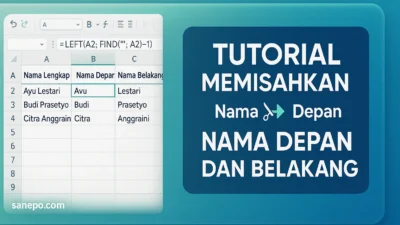
Tutorial Memisahkan Nama Depan dan Belakang – Hai, teman-teman pengolah data! Pernah nggak sih kamu dapat kerjaan yang kelihatannya sepele tapi bikin pusing tujuh keliling? Salah satunya adalah memisahkan nama lengkap menjadi kolom nama depan dan nama belakang.
Entah itu untuk keperluan data kontak, analisis pelanggan, atau sekadar merapikan database. Tenang, kamu nggak sendirian! Inilah tutorial memisahkan nama depan dan belakang terlengkap yang akan mengubah cara pandangmu terhadap pengolahan data teks di Excel.
Aku tahu, rasanya frustrasi banget kalau harus memisahkan ratusan bahkan ribuan nama secara manual. Capek, makan waktu, dan rentan banget sama human error. Tapi, gimana kalau aku bilang ada cara cerdas untuk melakukannya hanya dalam hitungan menit? Yap, dengan bantuan beberapa rumus ajaib di Excel seperti LEFT, RIGHT, dan FIND, pekerjaan yang tadinya terasa berat bisa jadi seringan kapas.
Dalam artikel ini, kita akan kupas tuntas dari A sampai Z. Mulai dari konsep dasar rumusnya, langkah-langkah praktis, sampai studi kasus yang sering terjadi di dunia kerja. Jadi, siapkan secangkir kopi atau teh favoritmu, buka aplikasi Excel, dan mari kita mulai petualangan ini bersama. Siap-siap jadi jagoan Excel di kantormu!
Kenapa Sih Kita Perlu Menguasai Tutorial Memisahkan Nama Depan dan Belakang?
Sebelum kita menyelami rumus-rumus canggih, mari kita berhenti sejenak dan jawab pertanyaan fundamental: “Memangnya sepenting itu, ya?” Jawabannya, sangat penting! Menguasai tutorial memisahkan nama depan dan belakang ini bukan sekadar trik Excel untuk merapikan data.
Ini adalah sebuah fondasi strategis yang membuka pintu ke efisiensi, personalisasi, dan analisis data yang lebih cerdas. Kalau kamu melewatkan dasar ini, kamu akan kehilangan banyak sekali potensi dari data yang kamu miliki.
Memiliki data nama yang terkunci dalam satu sel itu ibarat punya mobil sport tapi hanya dipakai untuk ke warung sebelah. Potensinya tidak keluar maksimal. Sebaliknya, ketika kamu berhasil memecahnya, kamu membuka berbagai kemungkinan.
Berikut adalah alasan-alasan krusial kenapa setiap pengolah data wajib menguasai tutorial memisahkan nama depan dan belakang.
Meningkatkan Personalisasi Komunikasi Secara Drastis
Di era digital saat ini, personalisasi adalah raja. Konsumen sudah bosan dengan sapaan generik seperti “Yth. Bapak/Ibu.” Mereka ingin merasa dikenal dan dihargai. Inilah kekuatan pertama yang akan kamu dapatkan setelah mempraktikkan tutorial memisahkan nama depan dan belakang ini.
Membuka Pintu Analisis Data yang Lebih Mendalam
Data mentah dalam satu kolom sangat membatasi kemampuanmu untuk menganalisis. Setelah menerapkan tutorial memisahkan nama depan dan belakang, kamu bisa melakukan analisis yang jauh lebih tajam untuk pengambilan keputusan bisnis.
Kunci Sukses Integrasi Sistem dan Otomatisasi
Di dunia kerja modern, berbagai sistem perangkat lunak harus bisa “berbicara” satu sama lain. Data yang tidak terstruktur adalah penghalang utama dalam proses ini.
Fondasi Utama untuk Kebersihan dan Validasi Data (Data Hygiene)
Terakhir, namun yang paling fundamental, adalah soal kebersihan data (data hygiene). Data yang bersih adalah data yang akurat, konsisten, dan dapat dipercaya. Proses dalam tutorial memisahkan nama depan dan belakang ini secara tidak langsung memaksamu untuk membersihkan datamu.
Saat memisahkan nama, kamu akan dengan mudah menemukan anomali atau data sampah, seperti:
Dengan mengidentifikasi masalah-masalah ini selama proses pemisahan, kamu bisa langsung memperbaikinya. Jadi, menguasai tutorial memisahkan nama depan dan belakang bukan hanya soal memecah data, tapi juga tentang proses validasi untuk membangun database yang sehat dan bisa diandalkan untuk jangka panjang.
Mengenal 3 Kunci Utama: Rumus LEFT, RIGHT, dan FIND
Untuk menjadi master dalam memisahkan nama, kita perlu kenalan dulu sama tiga “senjata” andalan kita. Anggap saja mereka ini adalah trio pahlawan super yang siap membantumu kapan saja.
Ketiga rumus ini, jika digabungkan, akan menjadi sebuah kombinasi super dahsyat. Kunci dari tutorial memisahkan nama depan dan belakang ini adalah memahami bagaimana cara mereka bekerja sama untuk mencapai tujuan kita.
Tutorial Memisahkan Nama Depan dan Belakang (Metode 1: Rumus Klasik)
Ini adalah metode paling fundamental dan wajib kamu kuasai. Kita akan menggunakan kombinasi ketiga rumus yang sudah kita bahas tadi. Yuk, langsung praktik!
Misalkan kamu punya data nama lengkap di kolom A, dimulai dari sel A2. Kita akan memisahkan nama depannya di kolom B dan nama belakangnya di kolom C.
Langkah 1: Mencari Posisi Spasi Pertama
Kunci untuk memisahkan nama adalah menemukan “pembatas”-nya, yaitu spasi. Di sel manapun (misalnya di sel D2 untuk latihan), coba ketikkan rumus berikut:
=FIND(" ", A2)
Rumus ini akan memberitahumu di urutan ke berapa spasi pertama berada di sel A2. Misalnya, untuk nama “Budi Santoso”, spasi ada di urutan ke-5. Angka inilah yang akan menjadi patokan kita.
Langkah 2: Mengambil Nama Depan dengan Rumus LEFT
Lahkah kedua tutorial memisahkan nama depan dan belakang sekarang kita tahu di mana harus “memotong”. Nama depan adalah semua karakter sebelum spasi. Jadi, kita bisa gunakan rumus LEFT yang digabungkan dengan FIND.
Di sel B2, ketikkan rumus ini:
=LEFT(A2, FIND(" ", A2) - 1)
Mari kita bedah rumusnya:
Dengan rumus ini, kamu akan mendapatkan “Budi”. Keren, kan?
Baca Juga: Cara Menggunakan Rumus FALSE di Excel
Langkah 3: Mengambil Nama Belakang dengan Rumus RIGHT dan LEN
Langkah selanjutnya terkait tutorial memisahkan nama depan dan belakang untuk nama belakang sedikit lebih tricky. Kita perlu mengambil karakter dari kanan, tapi berapa banyak? Kita perlu menghitung total panjang karakter dikurangi posisi spasi. Di sinilah kita butuh bantuan satu rumus lagi, yaitu LEN() yang berfungsi untuk menghitung total karakter dalam sel.
Di sel C2, ketikkan rumus pamungkas ini:
=RIGHT(A2, LEN(A2) - FIND(" ", A2))
Mari kita bedah lagi:
Untuk nama “Budi Santoso” (total 12 karakter, spasi di posisi 5), rumusnya akan mengambil 12 - 5 = 7 karakter dari kanan, yaitu “Santoso”. Voila!
Setelah berhasil di baris pertama, kamu tinggal drag atau double-click titik kecil di pojok kanan bawah sel B2 dan C2 untuk menerapkan rumus ke semua data di bawahnya. Metode dalam tutorial memisahkan nama depan dan belakang ini sangat efektif untuk nama yang terdiri dari dua kata.
Mengatasi Nama yang Lebih dari Dua Kata (Metode 2: Kombinasi Tingkat Lanjut)
Dunia tidak seindah itu, kan? Seringkali kita bertemu nama seperti “Muhammad Rizky Pratama” atau “Sri Mulyani Indrawati”. Jika kita pakai rumus sebelumnya, nama belakangnya akan menjadi “Rizky Pratama”. Tentu ini tidak ideal.
Jangan khawatir, ada solusi untuk ini. Tutorial memisahkan nama depan dan belakang ini juga akan membahas cara mengatasi nama yang kompleks.
Memisahkan Nama Depan (Tetap Sama)
Untuk nama depan, rumusnya tetap sama dan ampuh, karena kita hanya butuh kata pertama. Jadi, di kolom B, kita tetap pakai:
=LEFT(A2, FIND(" ", A2) - 1)
Memisahkan Nama Belakang/Sisa Nama (The Real Challenge)
Untuk mendapatkan sisa nama setelah kata pertama, kita perlu sedikit modifikasi. Kita akan menggunakan kombinasi RIGHT, LEN, dan FIND.
Di kolom C, gunakan rumus ini:
=RIGHT(A2, LEN(A2) - FIND(" ", A2))
Tunggu dulu, bukannya ini rumus yang sama dengan metode pertama? Betul! Sebenarnya, rumus ini tidak mengambil “nama belakang” secara harfiah, melainkan “semua teks setelah spasi pertama”. Jadi untuk nama “Muhammad Rizky Pratama”, hasilnya akan menjadi “Rizky Pratama”.
Ini adalah pendekatan yang paling umum dan aman. Jika tujuannya adalah memisahkan kata pertama dengan sisanya, maka metode ini sudah sangat cukup. Namun, jika kamu benar-benar butuh hanya kata terakhirnya saja, kita perlu metode yang lebih canggih lagi.
Mengambil Hanya Kata Terakhir (Metode 3: Rumus Super Canggih)
Oke, siap untuk naik level? Tutorial memisahkan nama depan dan belakang ini tidak akan lengkap tanpa membahas cara mengambil hanya kata terakhir dari sebuah nama, tidak peduli seberapa panjang namanya.
Metode ini menggunakan kombinasi TRIM, RIGHT, SUBSTITUTE, dan REPT. Terlihat menyeramkan? Tenang, aku akan jelaskan pelan-pelan.
Di sel C2 (untuk nama belakang), masukkan rumus ajaib ini:
=TRIM(RIGHT(SUBSTITUTE(A2, " ", REPT(" ", 100)), 100))
Mari kita bedah dari dalam ke luar:
Jenius, bukan? Dengan rumus tutorial memisahkan nama depan dan belakang ini, kamu bisa dengan percaya diri memisahkan nama belakang sejati dari data manapun.
Metode Alternatif Tanpa Rumus: Flash Fill (Metode 4: Keajaiban Excel)
Merasa pusing dengan kombinasi rumus LEFT, RIGHT, dan FIND? Kamu merasa butuh solusi yang lebih cepat dan intuitif? Tenang, Excel punya jawaban yang terasa seperti sihir! Kenalkan, Flash Fill.
Fitur ini adalah asisten super pintar yang terpasang langsung di Excel, yang mampu mendeteksi pola kerjamu dan menyelesaikan sisanya secara otomatis. Sejujurnya, ini adalah bagian favoritku dalam tutorial memisahkan nama depan dan belakang karena hasilnya instan dan sangat memuaskan.
Flash Fill bekerja dengan cara mengenali contoh yang kamu berikan. Saat kamu mengetikkan hasil yang kamu inginkan di satu atau dua baris pertama, Excel akan menganalisis hubungannya dengan data sumber dan menawarkan untuk mengisi sisanya dengan pola yang sama.
Ini adalah metode yang sempurna bagi siapa saja yang ingin menyelesaikan tugas pemisahan nama tanpa harus menyentuh satu baris kode rumus pun. Mari kita pelajari cara menggunakan keajaiban ini dalam tutorial memisahkan nama depan dan belakang kita.
Cara Menggunakan Flash Fill: Langkah Demi Langkah Detail
Menggunakan Flash Fill sangatlah mudah. Kuncinya adalah memberikan contoh yang jelas kepada Excel. Ikuti panduan ini, dan kamu akan takjub dengan hasilnya.
Tips Pro: Selain menunggu preview muncul, kamu juga bisa memicu Flash Fill secara manual. Setelah memberikan satu contoh (misal di B2), kamu bisa pilih sel B2 tersebut lalu tarik ke bawah hingga akhir datamu, kemudian tekan shortcut Ctrl + E. Atau, pergi ke tab menu Data > Data Tools > Flash Fill. Ini adalah cara cepat untuk menjalankan tutorial memisahkan nama depan dan belakang ini jika preview otomatis tidak muncul.
Tips Pro dan Troubleshooting Saat Flash Fill Gagal
Meskipun ajaib, terkadang Flash Fill bisa bingung atau tidak aktif. Jangan panik! Ini biasanya terjadi karena beberapa alasan sederhana.
Kapan Sebaiknya Memilih Flash Fill dalam Tutorial Memisahkan Nama Ini?
Flash Fill sangat powerful, tapi penting untuk tahu kapan harus menggunakannya. Metode ini punya kelebihan dan kekurangan yang jelas dalam konteks tutorial memisahkan nama depan dan belakang.
Gunakan Flash Fill ketika:
Hindari Flash Fill ketika:
Jadi, pilihlah metode sesuai kebutuhanmu. Untuk kecepatan dan kemudahan pada data statis, Flash Fill adalah juaranya dalam tutorial memisahkan nama depan dan belakang ini. Namun, untuk data yang dinamis dan butuh konsistensi jangka panjang, tetap andalkan metode rumus yang fleksibel.
Pilihan Lain yang Powerfull: Text to Columns (Metode 5: Fitur Bawaan)
Selain Flash Fill, ada satu lagi fitur bawaan Excel yang sangat powerful untuk tutorial memisahkan nama depan dan belakang ini, yaitu Text to Columns. Fitur ini dirancang khusus untuk memecah satu kolom teks menjadi beberapa kolom berdasarkan pembatas tertentu (seperti spasi).
Langkah-langkah Menggunakan Text to Columns
Sama seperti Flash Fill, metode Text to Columns ini juga bersifat statis. Hasilnya tidak akan ter-update jika data sumbernya berubah. Metode ini sangat cocok untuk memproses data dalam jumlah besar dengan cepat. Untuk referensi lebih lanjut tentang fitur ini, kamu bisa mengunjungi halaman dokumentasi resmi Microsoft Office Support.
Kesimpulan: Metode Mana yang Terbaik Untukmu?
Kita sudah membahas 5 metode dahsyat dalam tutorial memisahkan nama depan dan belakang ini. Jadi, mana yang harus kamu pilih? Jawabannya: tergantung situasi!
Aku sarankan kamu mencoba semua metode ini agar benar-benar paham kelebihan dan kekurangannya. Dengan begitu, kamu bisa memilih “senjata” yang paling pas untuk setiap “medan pertempuran” data yang kamu hadapi.
Selamat, sekarang kamu sudah naik level menjadi seorang pengolah data yang lebih andal! Jangan berhenti di sini, teruslah berlatih dan eksplorasi fitur-fitur keren lainnya di Excel. Kemampuan mengolah data secara efisien adalah salah satu skill paling berharga di dunia kerja saat ini. Semoga tutorial memisahkan nama depan dan belakang ini bermanfaat dan membuat pekerjaanmu jadi jauh lebih mudah dan menyenangkan!