


Sanepo.com – Menghitung jumlah di Excel bisa menggunakan beberapa cara mudah seperti rumus fungsi sum, auto sum dan simbol +, Semua prosesnya sangat mudah dan bisa disesuaikan dengan keadaan nilai yang akan dihitung. Sehingga semuanya bisa diselesaikan dengan cepat dan sesuai dengan data yang sebenarnya.
Perhitungan data di Excel menjadi salah satu bagian terpenting dalam pengelolaan data angka dalam suatu project terkait, Contohnya seperti dalam aplikasi tabungan atau sejenisnya. Kamu bisa menggunakan rumus excel untuk menyelesaikan perhitungannya, Salah satunya dalam menghitung jumlah di excel.
Menghitung Jumlah di Excel
Rumus penjumlahan di excel bisa digunakan dengan sangat mudah, Kamu bisa menggunakan rumus fungsi SUM atau menggunakan simbol ( + ) yang bisa digunakan untuk menjumlahkan data atau nilai. Selain itu, Kamu juga bisa menggunakan fitur Auto Sum untuk menghitung jumlan, Disini akan dibagikan cara yang umum yaitu menggunakan simbol penjumlahan ( + ).
Cara Cepat dan Mudah Menghitung Jumlah di Excel
Contoh:
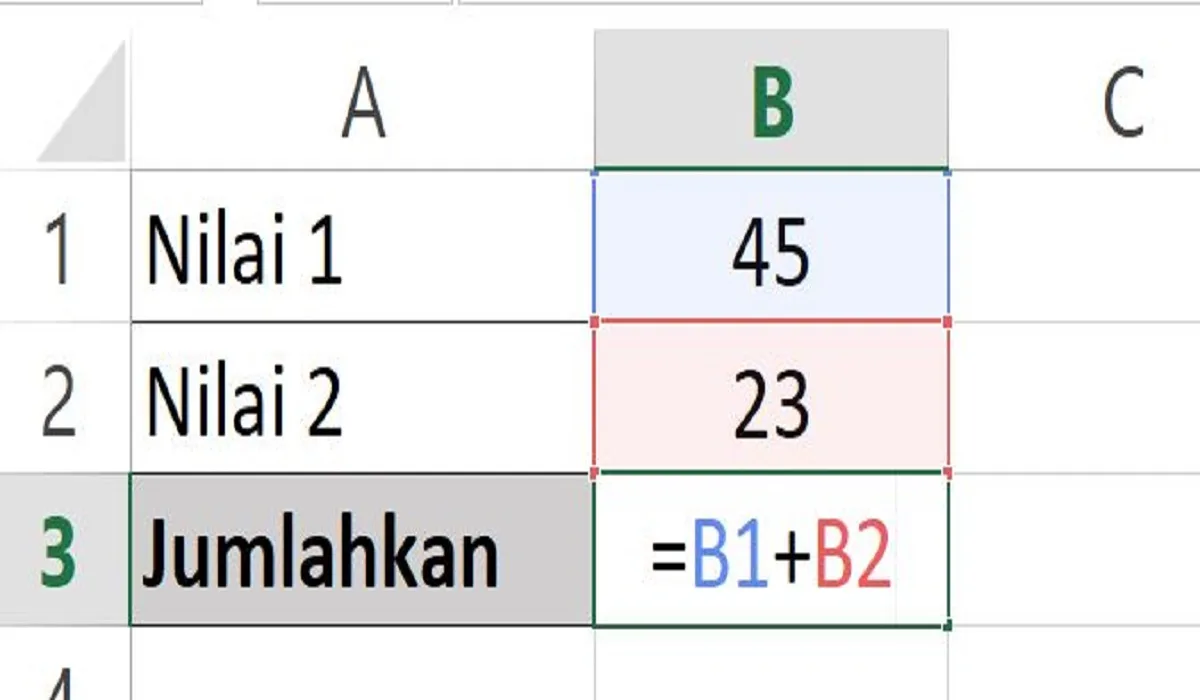
Menghitung jumlah di Excel bisa menggunakan beberapa cara tercepat dan termudah, Salah satunya menggunakan simbol penambahan ( + ). Kamu juga bisa menggunakan Rumus Fungsi SUM untuk menjumlahkan data yang banyak sekaligus atau Auto Sum yang sudah tersedia di dalam Sheet Excel.
Data angka banyak digunakan di Microsoft Excel dan khususnya dalam dunia kerja yang berkaitan dengan nominal uang atau bisnis, Ada banyak angka yang harus dihitung. Sehingga kamu harus mengetahui dan memahami cara penggunaan rumus yang berkaitan dengan angka, Seperti pengurangan atau penjumlahan.
Selain dari rumus penjumlahan, Ada banyak rumus yang biasa digunakan untuk menghitung data angka. Sehingga kamu bisa mengelola semua data angka dalam project yang dibuat secara tepat, Semua itu memberikan banyak kemudahan. Sehingga hasilnya bisa sesuai dengan target project yang diinginkan.
Penjumlahan di Excel bisa menggunakan rumus sederhana yang biasa digunakan untuk menghitung jumlah di Excel, Semua caranya bisa digunakan dengan mudah. Kamu bisa menggunakan SUM, Auto Sum atau simbol tambah seperti dalam tutorial di atas.
#Menjumlahkan Angka di Excel #Rumus Excel #Fungsi Excel