

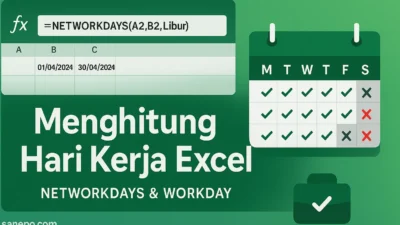
Menghitung hari kerja Excel – Hai, para manajer proyek, freelancer, dan pejuang deadline! Kamu pasti sering banget kan berhadapan dengan pertanyaan klasik: “Kapan proyek ini selesai?” atau “Berapa lama waktu pengerjaannya kalau dihitung hari kerja saja?”.
Dulu, mungkin kamu akan membuka kalender, menandai tanggal satu per satu, sambil pusing menghitung manual dan memastikan tidak ada hari Sabtu, Minggu, atau tanggal merah yang ikut terhitung. Duh, ribet banget dan rawan salah! Tenang, sekarang lupakan cara kuno itu. Aku di sini untuk membongkar rahasia menghitung hari kerja secara otomatis, cepat, dan super akurat pakai Microsoft Excel.
Di dunia manajemen proyek dan penagihan, presisi adalah kunci. Salah satu hari saja bisa berarti kerugian, penundaan, atau bahkan kehilangan kepercayaan klien. Itulah kenapa kamu wajib banget kenal sama dua “superhero” di Excel: fungsi NETWORKDAYS dan WORKDAY.
Dua fungsi ini dirancang khusus untuk membantumu menghitung hari kerja efektif dengan mengabaikan akhir pekan dan bahkan hari libur nasional yang sudah kamu tentukan.
Artikel ini adalah panduan terlengkap yang akan mengubah caramu mengelola jadwal. Aku akan ajak kamu menyelami tuntas cara kerja dua fungsi ini, mulai dari sintaks dasarnya, contoh-contoh praktis dalam skenario bisnis, hingga trik-trik rahasia yang jarang diketahui orang.
Siap untuk jadi master menghitung hari kerja dan membuat perencanaan proyekmu jadi jauh lebih presisi dan profesional? Yuk, kita mulai petualangannya!
Kenapa Menghitung Hari Kerja Itu Krusial Banget?
Sebelum kita menyelami keajaiban rumus-rumus Excel, ada satu fondasi yang wajib kita bangun bersama: pemahaman mendalam tentang kenapa menghitung hari kerja adalah sebuah game-changer dalam dunia profesional. Mungkin kamu bertanya, “Kenapa harus seribet ini? Kenapa nggak hitung hari kalender biasa saja?”.
Jawabannya sederhana: karena di dunia bisnis, tidak semua hari diciptakan setara. Mengabaikan pentingnya menghitung hari kerja sama saja seperti berlayar tanpa kompas; kamu mungkin akan sampai, tapi kemungkinan besar terlambat dan kelelahan.
Mari kita visualisasikan sebuah skenario yang sering terjadi. Klien menghubungimu di hari Jumat sore, sangat antusias dengan proyek baru, dan meminta estimasi kapan proyek bisa selesai jika pengerjaannya butuh waktu 10 hari. Tanpa proses menghitung hari kerja yang benar, kamu mungkin secara refleks membuka kalender dan menghitung 10 hari ke depan, lalu dengan percaya diri menjawab, “Akan selesai di hari Senin, dua minggu lagi!”.
Di sinilah bencana kecil dimulai. Kegagalan dalam menghitung hari kerja membuatmu lupa bahwa dalam rentang 10 hari kalender itu, terselip dua akhir pekan (empat hari non-produktif). Artinya, waktu kerja efektif yang kamu miliki sebenarnya hanya 6 hari! Kamu baru saja menjanjikan sesuatu yang mustahil, menciptakan ekspektasi yang salah, dan menempatkan dirimu dan tim dalam tekanan besar sejak hari pertama.
Inilah mengapa, menguasai metode menghitung hari kerja bukan lagi sekadar skill tambahan, melainkan inti dari manajemen proyek dan profesionalisme yang sukses. Berikut adalah penjabaran detail mengapa menghitung hari kerja sangatlah krusial:
Jadi, sekarang sudah sangat jelas, kan? Menguasai cara menghitung hari kerja adalah sebuah lompatan dari sekadar pekerja reaktif menjadi seorang perencana proaktif. Ini adalah keharusan mutlak di dunia profesional modern yang menuntut akurasi, efisiensi, dan keandalan..
Pahlawan Pertama: Fungsi NETWORKDAYS untuk Menghitung Jumlah Hari Kerja
Mari kita kenalan dengan pahlawan pertama kita, fungsi NETWORKDAYS. Fungsi ini punya satu tugas mulia: menghitung jumlah total hari kerja di antara dua tanggal yang kamu tentukan.
Secara default, NETWORKDAYS akan secara otomatis mengecualikan hari Sabtu dan Minggu. Kerennya lagi, kamu juga bisa menambahkan daftar tanggal libur nasional atau cuti bersama agar tidak ikut terhitung.
Sintaks Dasar Fungsi NETWORKDAYS
Rumus atau sintaks dari fungsi ini sangat sederhana:
=NETWORKDAYS(start_date, end_date, [holidays])
Mari kita bedah satu per satu:
Contoh Praktis Penggunaan NETWORKDAYS
Biar nggak cuma teori, ayo kita langsung praktik!
Skenario 1: Menghitung Hari Kerja Dasar (Tanpa Hari Libur Tambahan)
Misalkan kamu memulai proyek pada tanggal 1 Agustus 2025 (Jumat) dan harus selesai pada tanggal 29 Agustus 2025 (Jumat). Kamu ingin tahu ada berapa hari kerja efektif selama periode tersebut.
Kamu cukup ketik rumus ini di sel C2:
=NETWORKDAYS(A2, B2)
Hasilnya? Excel akan memberikan angka 21. Kenapa? Karena dalam rentang waktu tersebut, ada 4 kali hari Sabtu dan 4 kali hari Minggu yang secara otomatis diabaikan oleh Excel. Total 29 hari dikurangi 8 hari akhir pekan, hasilnya 21 hari kerja. Simpel, kan?
Skenario 2: Menghitung Hari Kerja dengan Memasukkan Hari Libur Nasional
Sekarang, kita buat lebih realistis. Di Indonesia, bulan Agustus punya hari libur nasional, yaitu Hari Kemerdekaan pada 17 Agustus. Di tahun 2025, tanggal 17 Agustus jatuh pada hari Minggu. Karena sudah hari Minggu, NETWORKDAYS secara default sudah mengecualikannya.
Tapi, mari kita ambil contoh lain. Anggap saja pemerintah menetapkan tanggal 18 Agustus 2025 (Senin) sebagai cuti bersama. Nah, kamu harus memasukkan tanggal ini ke dalam perhitungan.
Langkah pertama, buat daftar tanggal libur di kolom terpisah. Misalnya di sel D2, kamu ketik “18/08/2025”.
Maka, rumusnya menjadi:
=NETWORKDAYS(A2, B2, D2)
Hasilnya sekarang akan menjadi 20. Excel tidak hanya mengabaikan 8 hari akhir pekan, tetapi juga 1 hari cuti bersama yang sudah kamu tentukan. Inilah kekuatan dari parameter [holidays] yang membuat proses menghitung hari kerja jadi super akurat.
Baca Juga: Cara Mengembalikan File Excel yang Belum Tersimpan
Pahlawan Kedua: Fungsi WORKDAY untuk Menentukan Tanggal Jatuh Tempo
Jika NETWORKDAYS bertugas menghitung jumlah hari, maka pahlawan kedua kita, WORKDAY, punya tugas yang berbeda tapi sama pentingnya: menentukan tanggal jatuh tempo sebuah proyek.
Fungsi ini akan menjawab pertanyaan, “Jika aku mulai proyek hari ini dan butuh 20 hari kerja untuk menyelesaikannya, tanggal berapa proyek itu akan selesai?”. Sama seperti saudaranya, WORKDAY juga otomatis mengabaikan Sabtu, Minggu, dan daftar hari libur yang kamu berikan.
Sintaks Dasar Fungsi WORKDAY
Sintaks fungsi WORKDAY juga sangat mudah diingat:
=WORKDAY(start_date, days, [holidays])
Kita bedah lagi komponennya:
Contoh Praktis Penggunaan WORKDAY
Ayo kita lihat bagaimana fungsi ini beraksi dalam skenario nyata.
Skenario 1: Menentukan Deadline Dasar (Tanpa Hari Libur Tambahan)
Kamu mendapat proyek baru pada tanggal 4 Agustus 2025 (Senin). Klien sepakat bahwa proyek ini membutuhkan waktu pengerjaan selama 15 hari kerja. Kapan tanggal jatuh temponya?
Ketik rumus ini di sel C2:
=WORKDAY(A2, B2)
Hasilnya? Excel akan menampilkan tanggal 22 Agustus 2025. Excel secara cerdas menghitung 15 hari ke depan dari 4 Agustus, sambil melompati semua hari Sabtu dan Minggu di antaranya. Proses menghitung hari kerja untuk menentukan deadline jadi secepat kilat.
Skenario 2: Menentukan Deadline dengan Memasukkan Hari Libur
Kita pakai lagi contoh cuti bersama pada 18 Agustus 2025 (Senin). Daftar libur ini kita simpan lagi di sel D2.
Rumusnya menjadi:
=WORKDAY(A2, B2, D2)
Sekarang, hasilnya akan berubah menjadi 25 Agustus 2025. Kenapa mundur? Karena Excel tahu bahwa tanggal 18 Agustus tidak bisa dihitung sebagai hari kerja, jadi ia memberikan kompensasi satu hari tambahan di akhir. Tanggal jatuh tempo proyekmu pun otomatis disesuaikan agar tetap realistis. Fantastis!
Trik Rahasia dan Kustomisasi Tingkat Lanjut
Oke, kamu sudah menguasai dasar-dasar menghitung hari kerja dengan NETWORKDAYS dan WORKDAY. Tapi, dunia kerja tidak selalu sesederhana itu, kan? Bagaimana jika akhir pekan di perusahaanmu bukan Sabtu dan Minggu? Atau bagaimana jika kamu ingin menghitung mundur? Tenang, Excel punya jawabannya.
Trik 1: Mengenal NETWORKDAYS.INTL dan WORKDAY.INTL
Inilah versi upgrade dari dua fungsi tadi. Akhiran “.INTL” adalah singkatan dari “International”. Fungsi ini memberimu kekuatan super untuk menentukan sendiri hari apa saja yang dianggap sebagai akhir pekan. Ini sangat berguna untuk perusahaan atau negara yang memiliki hari kerja berbeda (misalnya, di beberapa negara Timur Tengah, akhir pekan jatuh pada hari Jumat dan Sabtu).
Sintaks NETWORKDAYS.INTL:
=NETWORKDAYS.INTL(start_date, end_date, [weekend], [holidays])
Sintaks WORKDAY.INTL:
=WORKDAY.INTL(start_date, days, [weekend], [holidays])
Parameter baru yang muncul adalah [weekend]. Di sini kamu bisa memasukkan kode angka atau string untuk menentukan pola akhir pekanmu. Berikut beberapa kode yang paling umum:
| Kode Weekend | Hari Akhir Pekan |
| 1 atau diabaikan | Sabtu, Minggu |
| 2 | Minggu, Senin |
| 3 | Senin, Selasa |
| … | … |
| 7 | Jumat, Sabtu |
| 11 | Hanya Minggu |
| 12 | Hanya Senin |
Contoh: Perusahaanmu libur setiap hari Jumat dan Sabtu. Kamu ingin menghitung hari kerja dari 1 Agustus 2025 hingga 29 Agustus 2025.
Kamu akan menggunakan rumus:
=NETWORKDAYS.INTL(A2, B2, 7)
Dengan ini, perhitunganmu akan disesuaikan dengan kebijakan perusahaan yang unik. Sangat fleksibel!
Trik 2: Menghitung Tanggal Mulai Proyek (Menghitung Mundur)
Terkadang, kamu sudah punya deadline tapi justru ingin tahu kapan paling lambat proyek harus dimulai. Ini bisa dilakukan dengan sedikit modifikasi pada fungsi WORKDAY. Caranya adalah dengan memasukkan angka negatif pada parameter days.
Skenario: Sebuah proyek harus selesai pada tanggal 29 Agustus 2025. Estimasi pengerjaannya adalah 20 hari kerja. Kapan proyek ini harus dimulai?
Rumusnya:
=WORKDAY(A2, B2)
Excel akan menghitung mundur 20 hari kerja dari tanggal deadline dan memberimu hasil 4 Agustus 2025. Ini adalah tool yang sangat powerful untuk perencanaan mundur (backward planning).
Trik 3: Menggabungkan dengan Fungsi Lain untuk Analisis Mendalam
Kekuatan sejati Excel terletak pada kemampuannya menggabungkan berbagai fungsi. Kamu bisa mengkombinasikan fungsi menghitung hari kerja ini dengan fungsi lain seperti IF, TODAY(), atau VLOOKUP untuk membuat dasbor manajemen proyek yang dinamis.
Contoh: Membuat status proyek otomatis.
Di kolom A ada Tanggal Mulai, B ada Durasi (hari kerja), C ada Tanggal Jatuh Tempo (menggunakan =WORKDAY(A2, B2)), dan di kolom D kamu ingin statusnya muncul otomatis (“On-going” atau “Lewat Tenggat”).
Di sel D2, kamu bisa tulis rumus:
=IF(TODAY()>C2, “Lewat Tenggat”, “On-going”)
Dengan rumus ini, status proyek akan otomatis ter-update setiap hari berdasarkan tanggal hari ini. Proses pemantauan proyek jadi jauh lebih efisien!
Untuk informasi lebih mendalam tentang berbagai fungsi dan trik di Excel, kamu bisa mengunjungi sumber terpercaya seperti Microsoft Office Support, yang selalu menyediakan dokumentasi terlengkap dan ter-update.
Studi Kasus: Penerapan dalam Berbagai Industri
Teori dan contoh di atas akan lebih bermakna jika kita melihat penerapannya dalam skenario bisnis nyata. Mari kita lihat bagaimana berbagai profesional memanfaatkan fungsi menghitung hari kerja ini.
1. Industri Konstruksi (Manajemen Proyek)
Seorang Manajer Proyek Konstruksi, sebut saja Budi, sedang mengelola pembangunan sebuah ruko. Proyek ini memiliki banyak tahapan (pondasi, pemasangan dinding, atap, finishing) yang saling bergantung.
2. Agensi Kreatif (Penagihan & Timesheet)
Citra bekerja di sebuah agensi periklanan. Klien mereka ditagih berdasarkan jumlah hari kerja yang dihabiskan oleh tim untuk sebuah kampanye.
3. Departemen HR (Menghitung Masa Kerja & Cuti)
Andi adalah seorang staf HR. Salah satu tugasnya adalah menghitung sisa cuti karyawan dan masa kerja untuk keperluan bonus atau promosi.
Kesalahan Umum yang Harus Dihindari
Menggunakan fungsi NETWORKDAYS dan WORKDAY memang terasa seperti memiliki kekuatan super. Namun, sehebat apa pun sebuah alat, jika digunakan dengan cara yang salah, hasilnya bisa menjadi bencana.
Ada beberapa jebakan umum yang sering membuat pengguna, terutama pemula, mendapatkan hasil yang keliru. Kesalahan-kesalahan ini bisa merusak seluruh akurasi dari proses menghitung hari kerja yang sudah kamu bangun. Pastikan kamu menghindari jebakan-jebakan berikut ini:
Kesimpulan: Jadilah Perencana yang Andal dengan Excel
Kita sudah menempuh perjalanan panjang, mulai dari memahami pentingnya menghitung hari kerja, berkenalan dengan fungsi NETWORKDAYS dan WORKDAY, hingga mempelajari trik-trik lanjutannya. Kamu sekarang tidak punya alasan lagi untuk menghitung tanggal secara manual di kalender.
Dengan menguasai dua fungsi sederhana namun sangat powerful ini, kamu telah membekali dirimu dengan kemampuan untuk:
Menghitung hari kerja bukan lagi tugas yang menakutkan, melainkan sebuah proses otomatis yang membebaskan waktumu untuk fokus pada hal-hal yang lebih strategis dalam pekerjaanmu. Jadi, segera buka Microsoft Excel-mu, praktikkan apa yang telah kita pelajari, dan bersiaplah untuk membuat kolega, atasan, dan klienmu terkesan dengan ketepatan perencanaanmu. Selamat mencoba!
***


