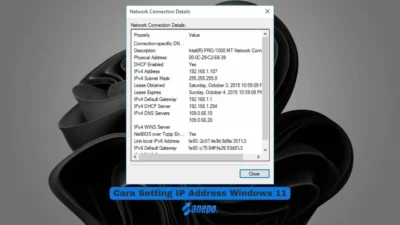
SANEPO.COM – kali ini tim sanepo akan memberikan tutorial tentang cara setting ip address windows 11 secara detail langkah demi langkah.
Biasanya IP Address akan langsung diberikan secara otomatis ke Penggunanya melalui DHCP Server. Oleh karena itu, kamu tidak perlu mengganti secara manual IP address yang kamu gunakan agar dapat bertukar informasi.
Namun, ada kalanya dimana kamu ingin mengubah IP Address yang ada dikomputer agar lebih mudah untuk kamu ingat.
Umumnya kegiatan IP address ini dilakukan hanya untuk mengatur PC yang digunakan dalam satu ruangan. Dengan begitu, maka strukturnya akan jauh lebih rapi dan juga akan lebih terarah.
Cara yang seperti ini biasanya hanya dilakukan pada komputer yang ada di perpustakaan. Pada sistem operasi Windows 11, untuk mengganti IP Address di komputer memiliki cara yang berbeda-beda.
Contohnya seperti pada Windows 7 dan juga 8, kamu dapat mengganti IP Address lewat menu control panel. Dan untuk bisa mengganti IP address di Windows 11, disini kami akan menjelaskan caranya.
Kamu bisa mengikuti saja langkah-langkahnya dibawah ini untuk bisa mengganti IP Addres di Windows 11. Dengan cara ini kamu dapat menggantinya dengan sangat mudah.
Cara Setting IP Address Windows 11
Kamu wajib menggunakan cara dibawah ini untuk menerima perlakuan khusus terhadap kestabilan jaringan pada saat bertukar informasi. Berikut beberapa cara mengganti IP Address di Windows 11.
Penutup
Demikianlah sedikit ulasan singkat yang bisa kami sampaikan mengenai Cara setting ip address windows 11 semoga pembahasan kali ini bisa bermanfaat bagi kamu. Terimakasih