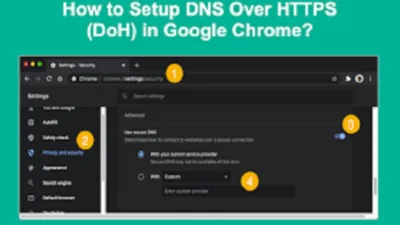
SANEPO.COM – Melakukan cara setting DNS di Chrome untuk sebagian pengguna masih sulit dilakukan, bahkan baru mendengarnya.
Padahal kamu bisa melakukan cara setting DNS di Chrome untuk bisa membuka situs yang terblokir dengan mudah dan cepat.
Kamu bisa melakukan cara setting DNS di Chrome untuk berbagai kebutuhan internet seperti bahasan di bawah ini.
Bagi pengguna gawai saat terhubung ke koneksi internet dan mengalami kendala pada kecepatannya, akan mengganti provider.
Atau ketika ingin membuka situs yang telah terblokir, umumnya akan memasang dan menggunakan aplikasi bantuan seperti VPN.
Padahal ada cara mudah tanpa kamu harus mengganti provider atau memasang aplikasi tambahan yaitu dengan merubah DNS peramban.
Dengan kamu mengganti setting DNS pada Google Chrome maka dapat meningkatkan kecepatan dan membuka situs yang terblokir.
Berikut ini cara untuk kamu dapat mengganti setting DNS pada Windows dan Chrome OS.
Mengenal dan Coba Ganti DNS
DNS atau Domain Name Server, merupakan sebuah sistem penghubung URL dengan IP Address yang dimasukkan untuk bisa mengakses Internet.
Fungsi DNS sendiri adalah untuk meminta informasi IP Address dari situs yang kamu kunjungi dan informasi situs web berdasarkan IP Address.
Alamat IP Address Google Chrome
Sebelum melakukan cara mengganti DNS Chrome, pasti kamu mengetahui alamat IP Google Chrome berikut ini.
Alamat IP Google Publik DNS (IPv4): 8.8.8.8 dan 8.8.4.4
Alamat IPv6 DNS Publik Google: 2001:4860:4860::8888 dan 2001:4860:4860::8844
Ganti DNS Chrome di Windows
Ganti DNS di Chrome OS
Pada laptop Chrome OS, pengaturan DNS bisa ditemukan pada bagian ‘Jaringan’ di menu setelan.
Berikut langkah-langkah yang dapat dilakukan:
Kapanpun kamu ingin melakukan cara setting DNS di Chrome , bisa mencoba salah satu metode di atas sesuai perangkat yang digunakan.