SANEPO.COM – Bagaimana cara print foto di Photoshop agar terlihat bagus dan memiliki resolusi tinggi? Simak berikut ini detailnya.
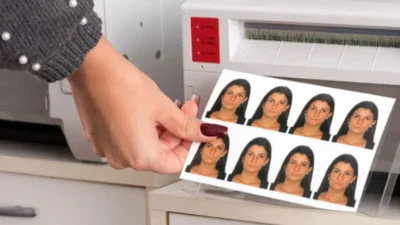
Meski zaman sekarang semua serba digital, namun untuk beberapa keadaan harus ada yang dicetak. Seperti misalnya foto.
Misalnya dalam melamar kerja harus cetak foto dengan ukuran tertentu. Begitu pula dengan melamar CPNS.
Sebenarnya untuk mencetak foto, Anda tinggal datang ke studio foto. Sayangnya karena serbuan digital, studio foto kini sudah perlahan menghilang.
Apabila Anda memiliki skill dalam photoshop, ada sisi positifnya karena Anda bisa mencetak foto sendiri. Bagaimana caranya?
Tentu Anda harus menginstall photshop. Berapapun versinya tidak masalah. Karena semua versi memungkinkan untuk Anda bisa memprint langsung.
Namun meskipun dapat menggunakan versi apa saja, satu hal yang tidak boleh dilewatkan adalah mengenai drivernya.
Pasalnya driver dan laptop atau komputer memiliki spesifikasi berbeda-beda. Maka pastikan sebelum mulai mencetak nantinya, antara driver dengan laptop sudah match.
Mengapa Harus Print dari Photshop?
Mengapa harus print dari Photshop mungkin adalah sejumlah pertanyaan yang ditanyakan publik. Mengingat software pengelolaan foto tidak hanya Photoshop.
Ada beberapa software untuk mengelola dan print foto seperti misalnya Canva, Corel Draw, dan masih banyak lagi.
Meskipun begitu Photoshop dinilai lebih memiliki keunggulan dalam hal setting resolusi foto. Itulah mengapa print dari photoshop jauh lebih menguntungkan.
Apalagi sekarang beberapa versi sudah memiliki portable sehingga Anda tidak perlu ribet melakukan instalasi yang rumit.
Cara Print Foto di Photoshop
Ada beberapa langkah mencetak foto di Photsop. Versi apappun itu. Simak baik-baik agar tidak mengalami kegagalan:
Pertama adalah membuka foto yang ingin Anda cekat di Photoshop.
Pilih menu file pada pojok kiri di atas layar dan masukkan foto pada lembar yang diinginkan
Klik print dari menu drop down dan kemudian pilih printer.
Selanjutnya adalah melakukan pengaturan cetak sesuai dengan kebutuhan. Mulai dari ukuran kertas, orientasi, resolusi dan warna.
Apabila cetakan pertama terasa gagal, Anda dapat mengulanginya lagi dengan terus melakukan settingan sampai bertemu yang tepat.
Tips Ampuh Print Foto di Photoshop
Apabila tadi telah dibeberkan cara print foto di Photoshop, sekarang Anda dapat mengetahui tips ampuh dalam mencetak.
Setidaknya ada tiga tips agar proses pencetakan foto berhasil dan tidak mengalami banyak kesalahan.
Pastikan foto Anda berada dalam ukuran yang tepat sebelum mulai mencetaknya.
Apabila Anda mengenakan latar belakang pada foto, pastikan profil warnanya tepat.
Terakhir dalam ulasan cara print foto di Photoshop, pastikan sebelum mencetak, pengaturan cetaknya benar-benar tepat. *