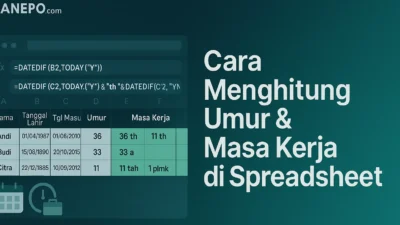
Cara Menghitung Umur dan Masa Kerja di Spreadsheet – Halo, para pejuang data dan HR hebat! Kamu sering pusing tujuh keliling saat harus menghitung umur karyawan atau masa kerja mereka satu per satu? Apalagi kalau datanya ada ratusan atau bahkan ribuan.
Duh, kebayang kan repotnya? Tenang, kamu datang ke tempat yang tepat! Kali ini, aku akan bongkar tuntas cara menghitung umur dan masa kerja di spreadsheet menggunakan sebuah fungsi rahasia yang super sakti, namanya DATEDIF.
Fungsi ini mungkin nggak muncul di daftar fungsi otomatis spreadsheet kamu (baik itu Google Sheets maupun Microsoft Excel), tapi percayalah, DATEDIF adalah game-changer. Kamu bisa mengucapkan selamat tinggal pada perhitungan manual yang makan waktu dan rawan salah. Dengan panduan ini, kamu akan jadi master dalam sekejap. Yuk, kita mulai petualangannya!
Apa Itu Fungsi DATEDIF dan Kenapa Kamu Harus Pakai?
Jika kamu sering berurusan dengan data karyawan, kamu pasti tahu betapa krusialnya cara menghitung umur dan masa kerja di spreadsheet. Tugas ini terdengar sepele, tapi seringkali menjadi sumber pusing kepala. Salah hitung satu hari saja bisa berakibat fatal pada perhitungan benefit, bonus, atau bahkan jadwal pensiun. Di sinilah fungsi DATEDIF hadir sebagai pahlawan.
Secara harfiah, DATEDIF adalah singkatan dari “Date Difference” atau selisih tanggal. Sesuai namanya, fungsi ini diciptakan secara spesifik untuk satu tujuan mulia: menghitung selisih antara dua tanggal dengan presisi mutlak. Kamu bisa meminta hasilnya dalam format tahun, bulan, atau bahkan hari.
Tapi, kenapa fungsi ini begitu spesial dan menjadi metode terbaik untuk cara menghitung umur dan masa kerja di spreadsheet? Bukankah kita bisa mengurangi tahun saja? Jawabannya: tidak sesederhana itu. Mari kita bedah keunggulan DATEDIF yang membuatnya wajib kamu kuasai.
1. Akurasi Tingkat Tinggi: Selamat Tinggal Salah Hitung Tahun Kabisat
Kesalahan paling umum saat menghitung manual adalah logika yang terlalu sederhana, misalnya hanya mengurangi tahun selesai dengan tahun mulai. Ini sangat tidak akurat. DATEDIF bekerja dengan cerdas, ia hanya menghitung periode waktu penuh yang telah berlalu.
2. Fleksibilitas Tanpa Batas: Dari Laporan Tahunan Hingga Detail Harian
Setiap kebutuhan laporan HR dan administrasi memerlukan tingkat detail yang berbeda. Inilah keindahan DATEDIF. Ia menyediakan “unit” yang bisa kamu pilih sesuai kebutuhan, menjadikannya pisau Swiss Army untuk segala cara menghitung umur dan masa kerja di spreadsheet.
3. Efisiensi Skala Besar: Mengolah Ribuan Data dalam Sekejap
Bayangkan kamu memiliki database 500, 1000, atau bahkan 5000 karyawan. Menghitung umur dan masa kerja mereka satu per satu secara manual bukan lagi pilihan—itu adalah pemborosan waktu yang luar biasa.
4. Fungsi ‘Rahasia’ yang Didukung Penuh (Hidden but Powerful)
Satu hal unik tentang DATEDIF adalah kamu mungkin tidak akan menemukannya di daftar saran formula otomatis Excel. Ini karena DATEDIF adalah fungsi “warisan” dari program spreadsheet lawas (Lotus 1-2-3) yang dipertahankan oleh Microsoft demi kompatibilitas. Meskipun “tersembunyi”, fungsi ini didukung penuh dan bekerja dengan sempurna di semua versi modern Microsoft Excel dan Google Sheets. Mengetahui dan menguasai fungsi ini akan menjadi skill andalan yang membedakanmu dari pengguna spreadsheet biasa.
Pada akhirnya, menguasai DATEDIF bukan hanya tentang belajar formula baru. Ini tentang mengadopsi cara menghitung umur dan masa kerja di spreadsheet yang paling akurat, fleksibel, dan efisien, yang akan menghemat waktumu dan meningkatkan kualitas datamu secara signifikan.
Memahami Komponen (Sintaks) Dasar Fungsi DATEDIF
Sebelum kita terjun ke contoh-contoh praktis cara menghitung umur dan masa kerja di spreadsheet, penting banget buat paham “bahasa” atau sintaks dari fungsi ini. Kalau kamu sudah paham dasarnya, variasinya akan jadi lebih mudah.
Struktur formulanya seperti ini:
=DATEDIF(start_date; end_date; "unit")
Mari kita bedah satu per satu:
start_date (Tanggal Mulai)
Ini adalah tanggal awal dari rentang waktu yang mau kamu hitung. Dalam kasus menghitung umur, ini adalah tanggal lahir. Dalam kasus menghitung masa kerja, ini adalah tanggal mulai bekerja. Pastikan format selnya adalah format tanggal, ya!
end_date (Tanggal Selesai)
Ini adalah tanggal akhir dari rentang waktu. Bisa berupa tanggal berhenti bekerja, atau yang paling umum, tanggal hari ini. Untuk membuat tanggal hari ini dinamis, kamu bisa menggunakan fungsi TODAY().
unit (Satuan Waktu)
Bagian ini adalah “otak” dari DATEDIF. Di sini kamu menentukan mau hasil perhitungannya ditampilkan dalam satuan apa. Unit ini harus ditulis di dalam tanda kutip dua ("").
Berikut adalah 6 unit utama yang wajib kamu hafal:
Sudah mulai terbayang kan kekuatan cara menghitung umur dan masa kerja di spreadsheet? Sekarang, mari kita praktikkan langsung!
Cara Menghitung Umur di Spreadsheet dengan DATEDIF (Studi Kasus HR)
Misalkan kamu punya data karyawan seperti ini di spreadsheet. Kita akan mengisi kolom “Umur (Tahun)” dan “Umur Lengkap”.
| Nama Karyawan | Tanggal Lahir |
| Budi Santoso | 15-May-1990 |
| Citra Lestari | 21-Aug-1995 |
| Doni Wijaya | 05-Feb-2001 |
Kita asumsikan hari ini adalah tanggal 29 Agustus 2025.
Menghitung Umur dalam Tahun Penuh (Y)
Ini adalah penggunaan paling dasar dan umum di cara menghitung umur dan masa kerja di spreadsheet ini. Kita ingin tahu berapa umur Budi Santoso dalam tahun penuh.
Maka, formulanya adalah:
=DATEDIF(B2; TODAY(); “Y”)
Hasilnya akan muncul angka 35. Artinya, umur Budi adalah 35 tahun penuh. Kamu tinggal drag formula ini ke bawah untuk menghitung umur Citra dan Doni secara otomatis. Gampang banget!
Menghitung Umur dalam Bulan Penuh (M) dan Hari Penuh (D)
Bagaimana jika kamu butuh data umur dalam total bulan atau total hari? Bisa juga!
Informasi ini mungkin jarang dipakai untuk umur, tapi sangat berguna untuk menghitung durasi proyek jangka pendek.
Baca Juga: Cara Menyalin Copy dan Menempel Paste di Spreadsheet
Menggabungkan Tahun, Bulan, dan Hari untuk Hasil Super Detail
Nah, ini bagian yang paling seru! Bagaimana cara menghitung umur dan masa kerja di spreadsheet dengan format yang super detail seperti “35 Tahun, 3 Bulan, 14 Hari”? Kita akan menggabungkan beberapa fungsi DATEDIF menggunakan simbol ampersand (&) untuk menyatukan teks.
Formula untuk menghitung umur lengkap Budi Santoso adalah:
=DATEDIF(B2; TODAY(); "Y") & " Tahun, " & DATEDIF(B2; TODAY(); "YM") & " Bulan, " & DATEDIF(B2; TODAY(); "MD") & " Hari"
Mari kita pecah formula ini:
Hasil akhir di sel tersebut akan menjadi: 35 Tahun, 3 Bulan, 14 Hari. Keren, kan? Kamu jadi punya data yang sangat presisi!
Cara Menghitung Masa Kerja di Spreadsheet dengan DATEDIF (Contoh Lengkap)
Prinsipnya sama persis dengan menghitung umur terkait cara menghitung umur dan masa kerja di spreadsheet ini. Bedanya, start_date kita ganti dengan tanggal karyawan mulai bekerja. Ini adalah salah satu tugas HR yang paling sering dilakukan, dan DATEDIF adalah solusinya.
Misalkan kita punya data seperti ini:
| Nama Karyawan | Tanggal Mulai Kerja | Tanggal Berhenti |
| Eka Putri | 10-Jan-2018 | 29-Aug-2025 |
| Fajar Nugraha | 01-Jul-2021 | 29-Aug-2025 |
| Gita Permata | 15-Mar-2015 | 30-Jun-2024 |
Untuk Fajar yang masih aktif, end_date-nya kita gunakan TODAY(). Untuk Gita yang sudah resign, end_date-nya adalah tanggal berhenti.
Menghitung Masa Kerja dalam Tahun (Y)
Untuk menghitung masa kerja Eka Putri dalam tahun penuh:
=DATEDIF(B2; C2; "Y")
Hasilnya adalah 7. Masa kerja Eka adalah 7 tahun penuh.
Menghitung Sisa Bulan (YM) dan Sisa Hari (MD)
Sama seperti tadi, kita bisa cari sisa bulan dan harinya.
Menampilkan Masa Kerja Lengkap (Tahun, Bulan, Hari)
Sekarang kita gabungkan semuanya untuk mendapatkan format masa kerja yang lengkap. Inilah inti dari cara menghitung umur dan masa kerja di spreadsheet yang efisien.
Formula untuk masa kerja Eka Putri:
=DATEDIF(B2; C2; “Y”) & ” Tahun, ” & DATEDIF(B2; C2; “YM”) & ” Bulan, ” & DATEDIF(B2; C2; “MD”) & ” Hari”
Hasilnya akan menjadi: 7 Tahun, 7 Bulan, 19 Hari.
Kamu bisa menerapkan formula ini untuk Fajar (mengganti C2 dengan TODAY()) dan Gita. Semua data masa kerja akan terisi otomatis dan akurat. Untuk referensi lebih dalam mengenai fungsi-fungsi tanggal di Excel, kamu bisa mengunjungi laman dokumentasi resmi Microsoft Office yang sangat kredibel.
10+ Contoh Praktis dan Trik Lanjutan DATEDIF
Jika kamu sudah menguasai dasar-dasarnya, sekarang saatnya naik level! Kemampuan DATEDIF yang sebenarnya akan bersinar saat kamu mengkombinasikannya dengan fungsi-fungsi lain seperti IF, TODAY(), AND, dan YEAR. Ini bukan lagi sekadar cara menghitung umur dan masa kerja di spreadsheet, tapi tentang mengubah data mentah menjadi wawasan strategis. Mari kita selami setiap trik untuk mengotomatisasi tugas HR dan administrasimu.
1. Menghitung Mundur Sisa Masa Kerja Menuju Pensiun
Tujuannya: Untuk perencanaan suksesi dan manajemen talenta, mengetahui siapa yang akan pensiun dalam beberapa tahun ke depan adalah informasi emas.
Logikanya: Kita akan menghitung selisih antara tanggal pensiun (yang kita hitung dari tanggal lahir + usia pensiun) dengan tanggal hari ini. Misalkan usia pensiun di perusahaanmu adalah 56 tahun dan tanggal lahir karyawan ada di sel B2.
Formulanya: Untuk hasil yang sangat detail (Tahun, Bulan, dan Hari tersisa): =DATEDIF(TODAY(); EDATE(B2; 56*12); "Y") & " Tahun, " & DATEDIF(TODAY(); EDATE(B2; 56*12); "YM") & " Bulan, " & DATEDIF(TODAY(); EDATE(B2; 56*12); "MD") & " Hari Menuju Pensiun"
2. Segmentasi Karyawan Otomatis Berdasarkan Senioritas
Tujuannya: Mengelompokkan karyawan secara otomatis menjadi ‘Junior’, ‘Medior’, atau ‘Senior’ berdasarkan masa kerja mereka untuk keperluan analisis, promosi, atau program mentoring.
Logikanya: Kita menggunakan hasil dari DATEDIF di dalam sebuah fungsi IF bertingkat untuk mengkategorikan setiap karyawan. Misalkan tanggal masuk kerja ada di sel C2.
Formulanya: =IF(DATEDIF(C2; TODAY(); "Y") >= 10; "Senior (10+ Tahun)"; IF(DATEDIF(C2; TODAY(); "Y") >= 5; "Medior (5-9 Tahun)"; "Junior (<5 Tahun)"))
3. Otomatisasi Daftar Kelayakan Bonus Tahunan
Tujuannya: Menghilangkan pusing saat menentukan siapa saja yang berhak mendapatkan bonus akhir tahun berdasarkan aturan masa kerja minimum (misalnya, sudah bekerja penuh 1 tahun per tanggal 31 Desember).
Logikanya: Kita akan menghitung masa kerja karyawan dalam bulan sampai tanggal tutup buku (misal, 31 Desember 2025) dan mengecek apakah sudah mencapai 12 bulan.
Formulanya: =IF(DATEDIF(C2; "31/12/2025"; "M") >= 12; "Layak Dapat Bonus"; "Belum Layak")
4. Membuat Notifikasi Ulang Tahun Karyawan Cerdas
Tujuannya: Meningkatkan employee engagement dengan tidak pernah melewatkan ucapan selamat ulang tahun. Kita akan membuat notifikasi jika ulang tahun karyawan akan tiba dalam 30 hari ke depan.
Logikanya: Kita perlu menghitung selisih hari antara hari ini dengan tanggal ulang tahun karyawan di tahun ini. Ini agak rumit karena harus menangani pergantian tahun.
Formulanya (Anti Gagal): =IF(EDATE(B2; DATEDIF(B2; TODAY(); "Y")*12) = TODAY(); "SELAMAT ULANG TAHUN HARI INI!"; IF(DATEDIF(TODAY(); EDATE(B2; (DATEDIF(B2; TODAY(); "Y")+1)*12); "YD") <= 30; "Ultah dalam 30 hari!"; ""))
5. Kalkulasi Presisi untuk Durasi Proyek atau Masa Kontrak
Tujuannya: Bagi manajer proyek atau HR yang mengelola karyawan kontrak, mengetahui durasi pasti sebuah komitmen kerja adalah hal yang fundamental.
Logikanya: Gunakan tanggal mulai proyek/kontrak (di sel D2) dan tanggal selesai (di sel E2) untuk mendapatkan rincian durasi yang lengkap.
Formulanya: =DATEDIF(D2; E2; "Y") & " Tahun, " & DATEDIF(D2; E2; "YM") & " Bulan, " & DATEDIF(D2; E2; "MD") & " Hari"
6. Mencegah Human Error dengan Validasi Tanggal Input
Tujuannya: Memastikan integritas data sejak awal. Data yang salah akan menghasilkan perhitungan yang salah.
Logikanya: Gunakan fungsi IF sederhana untuk memberi peringatan jika ada tanggal lahir yang dimasukkan di masa depan.
Formulanya (ditempatkan di kolom bantu): =IF(B2 > TODAY(); "PERIKSA KEMBALI, TANGGAL TIDAK VALID!"; "OK")
7. Analisis Usia Rekrutmen: Memahami Tren Perekrutan
Tujuannya: Mendapatkan wawasan demografis tentang rata-rata usia karyawan saat mereka bergabung dengan perusahaan.
Logikanya: Terapkan DATEDIF pada tanggal lahir (B2) dan tanggal mulai kerja (C2) karyawan.
Formulanya: =DATEDIF(B2; C2; "Y") & " Tahun"
8. Pengelompokan Karyawan Berdasarkan Generasi (Gen Z, Milenial, dll.)
Tujuannya: Untuk keperluan komunikasi internal, penyesuaian benefit, dan strategi pelatihan yang lebih efektif dan menyasar target spesifik.
Logikanya: Ekstrak tahun kelahiran menggunakan fungsi YEAR(B2) dan gunakan IF bertingkat untuk mengkategorikannya.
Formulanya: =IF(YEAR(B2) >= 1997; "Gen Z"; IF(YEAR(B2) >= 1981; "Milenial"; IF(YEAR(B2) >= 1965; "Gen X"; "Baby Boomer")))
9. Monitoring Otomatis Status Karyawan Masa Percobaan (Probation)
Tujuannya: Memudahkan tim HR melacak karyawan baru yang masa percobaannya akan segera berakhir untuk proses evaluasi dan pengangkatan.
Logikanya: Cek apakah masa kerja karyawan dalam bulan kurang dari periode percobaan (misalnya 3 bulan).
Formulanya: =IF(AND(DATEDIF(C2; TODAY(); "M") < 3; DATEDIF(C2; TODAY(); "M") >= 0); "Masa Probation"; "Karyawan Tetap")
10. Membuat Countdown Dinamis untuk Acara Perusahaan
Tujuannya: Membangun antusiasme dan sebagai pengingat visual untuk acara-acara penting perusahaan, seperti RUPS, gathering, atau batas waktu pengumpulan laporan.
Logikanya: Hitung selisih hari antara hari ini (TODAY()) dan tanggal acara di masa depan (misal di sel F2).
Formulanya: ="Tinggal " & DATEDIF(TODAY(); F2; "D") & " hari lagi menuju " & G2 (dimana G2 berisi nama acara, misal “Family Gathering 2025”).
Kesalahan Umum Saat Menggunakan DATEDIF dan Cara Mengatasinya
Meskipun fungsi DATEDIF ini super sakti dan menjadi jawaban utama untuk cara menghitung umur dan masa kerja di spreadsheet, ia punya sisi yang cukup sensitif. Sedikit saja kesalahan input, hasilnya bisa jadi error atau tidak akurat.
Memahami potensi kesalahan ini adalah langkah krusial untuk menjadi master dalam cara menghitung umur dan masa kerja di spreadsheet. Ayo kita bedah satu per satu, dari yang paling sering terjadi hingga yang paling menjebak, beserta solusi praktisnya.
1. Error Paling Umum: #VALUE! – Masalah Format Tanggal
Ini adalah biang kerok 90% masalah yang dihadapi pemula. Error #VALUE! muncul ketika spreadsheet tidak mengenali input di dalam sel sebagai format tanggal yang valid. Ingat, formula cara menghitung umur dan masa kerja di spreadsheet hanya bisa bekerja jika ia membaca data tanggal, bukan teks biasa.
2. Error Logika: #NUM! – Tanggal yang Terbalik
Error #NUM! ini adalah sinyal dari spreadsheet yang memberitahumu, “Hei, perhitungan ini tidak masuk akal!”. Dalam konteks DATEDIF, ini hampir selalu berarti start_date (tanggal mulai) kamu posisinya lebih baru daripada end_date (tanggal selesai).
3. Hasil Aneh atau Tidak Terduga – Jebakan Unit “MD”
Ini adalah masalah yang lebih licik karena tidak menghasilkan notifikasi error, tapi hasilnya bisa salah. Masalah ini sering terjadi pada unit "MD" (menghitung sisa hari setelah bulan dikurangi) di beberapa versi Microsoft Excel yang lebih lama.
Dengan memahami dan mengantisipasi tiga kesalahan utama ini, proses cara menghitung umur dan masa kerja di spreadsheet yang kamu lakukan akan jauh lebih lancar, akurat, dan bebas dari stres.
Kesimpulan: Optimalkan Pekerjaanmu Sekarang!
Nah, sekarang kamu sudah tahu segalanya tentang cara menghitung umur dan masa kerja di spreadsheet menggunakan fungsi DATEDIF. Fungsi yang sederhana ini punya kekuatan luar biasa untuk menghemat waktumu, meningkatkan akurasi data, dan membuat laporan HR atau administrasimu jadi jauh lebih profesional.
Mulai dari menghitung umur karyawan, masa bakti, durasi proyek, hingga notifikasi otomatis, semuanya bisa kamu lakukan dengan lebih efisien. Jangan lagi buang waktu dengan kalkulator atau perhitungan manual.
Praktikkan langsung ilmu yang baru kamu dapat ini. Buka spreadsheet datamu, coba formula-formula di atas, dan rasakan sendiri perbedaannya. Selamat mencoba dan semoga pekerjaanmu jadi lebih mudah!